Allcamera
Sprache: Deutsch
Laden im App Store

Allcamera: Dual Kamera Video

Eine Aufnahme.
Bis zu 3 Kameras.

Vorne und hinten zusammen oder Rückobjektive nebeneinander. Hoch- und Querformat aus derselben Aufnahme. Gemacht für deinen nächsten Vlog.

Laden im App Store

Kostenloser Download · Fotos gratis
iPhone und iPad · ab iOS 18
Kameragruppen hängen vom Gerät ab

IllustrationBeispielbilder. Welche Kameragruppen du nutzen kannst, hängt von deinem Gerät ab.

Stell deine Aufnahme zusammen.

Wähle bis zu drei Kameras, stelle jede auf Hoch- oder Querformat, lege fest, wie gespeichert wird, und drücke den Auslöser. Daneben erscheinen die Dateien, die du behalten würdest.

Szene
Kameras
Bildformat
AHinten 1×
BVorne
CTele
Speichern als
AHinten 1×

Was du behältst

Vorschau
  1. ACAMERA-AHinten 1× · Hochformat 9:16Video
  2. BCAMERA-BVorne · Hochformat 9:16Video
  3. CCAMERA-CTele · Querformat 16:9Video

Das Verschieben der kleinen Ansichten ändert nur deinen Bildschirm, nicht die getrennten Dateien.

IllustrationInteraktiv, mit Beispielbildern. In der App erscheinen nur die Kameragruppen und Formate, die dein Gerät unterstützt.

Hoch- und Querformat.
Eine Aufnahme.

Stell eine Kamera auf Hochformat und eine andere auf Querformat. Beide starten und stoppen gemeinsam, also stammen eine 9:16- und eine 16:9-Datei aus demselben Moment.

  • Jede Kamera behält ihr Bildformat für die ganze Aufnahme. Zwei Formate brauchen zwei Kameras.
  • Auto folgt vor der Aufnahme der Ausrichtung des Geräts. Während der Aufnahme bleibt das Bildformat jeder Kamera fest.
  • Allcamera speichert die Dateien. Schneiden und Hochladen bleiben in deiner Hand.
So filmst du Hoch- und Querformat gleichzeitig
00:00:04:00

B1× · Hochformat 9:16

für Shorts und TikTok

00:00:04:00

A0,5× · Querformat 16:9

für YouTube

IllustrationBeispielbilder

Getrennt behalten.
Oder zusammenführen.

IllustrationAnimation aus Beispielbildern · ohne Ton · keine Kameraaufnahme

Eine stumme, 12 Sekunden lange Animation aus Beispielfotos eines Heißluftballons über nebligen Hügeln. Kamera A, eine weite Ansicht im Querformat 16:9, und Kamera B, eine nähere Ansicht im Hochformat 9:16, stehen als zwei getrennte Dateien nebeneinander, während ihre Fortschrittsbalken gemeinsam wachsen. Danach verbinden sie sich zu einem Bild-in-Bild: A füllt das Bild, B wird zu einem kleinen Hochformat-Fenster unten rechts.

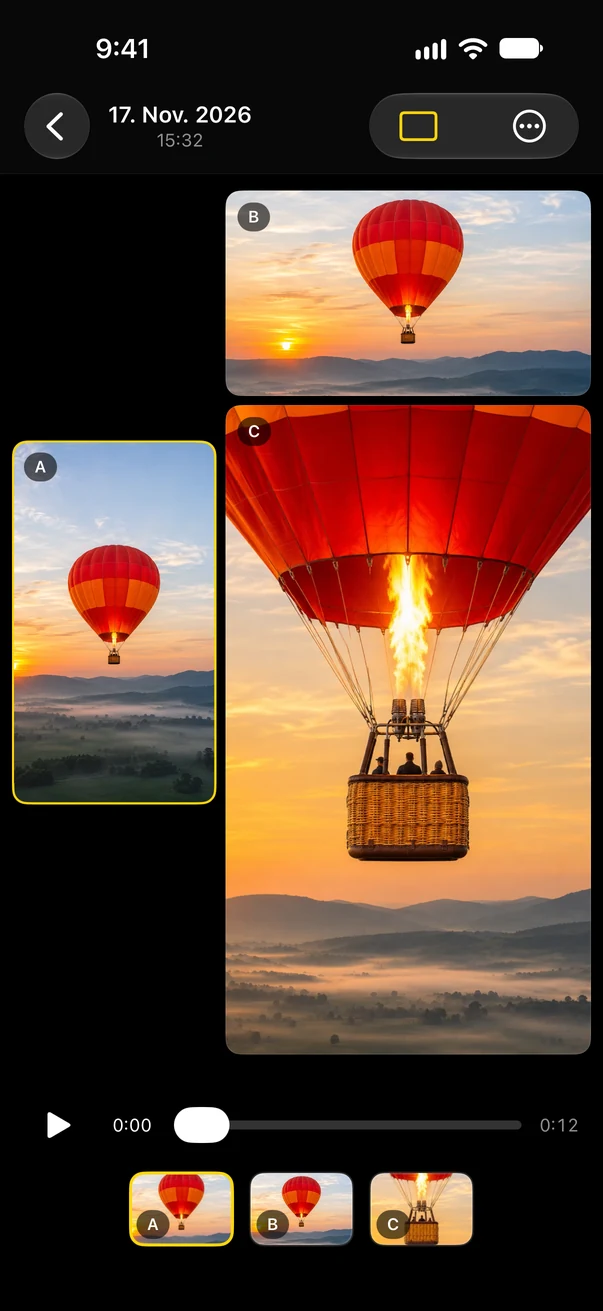
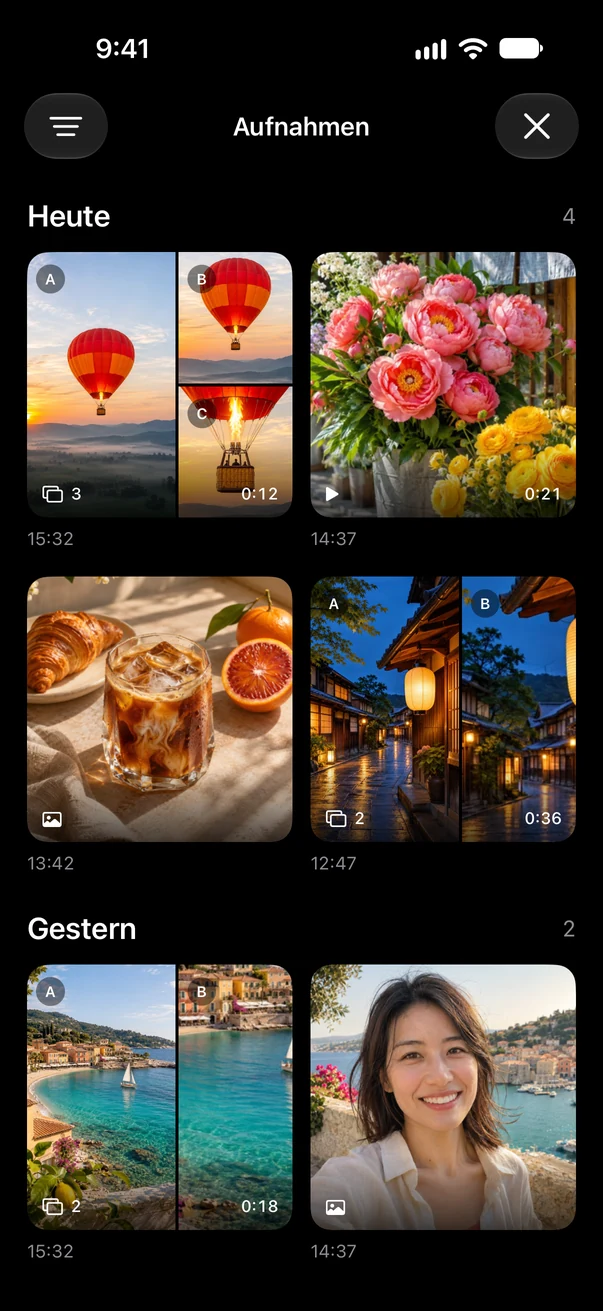
Allcamera-Galerie, die synchronisierte Originalvideos der Kameras A, B und C nebeneinander vergleicht.

Getrennte Dateien

Ein synchronisiertes Original pro Kamera, jedes mit eigenem Bildformat und eigener Qualität. Bereit für den Schnitt in deiner gewohnten App.

  • Mit A, B und C beschriftet und als eine Aufnahme gruppiert
  • Ansichten in der Galerie nebeneinander vergleichen
  • Später aus kompatiblen Originalen ein Bild-in-Bild-Video erstellen
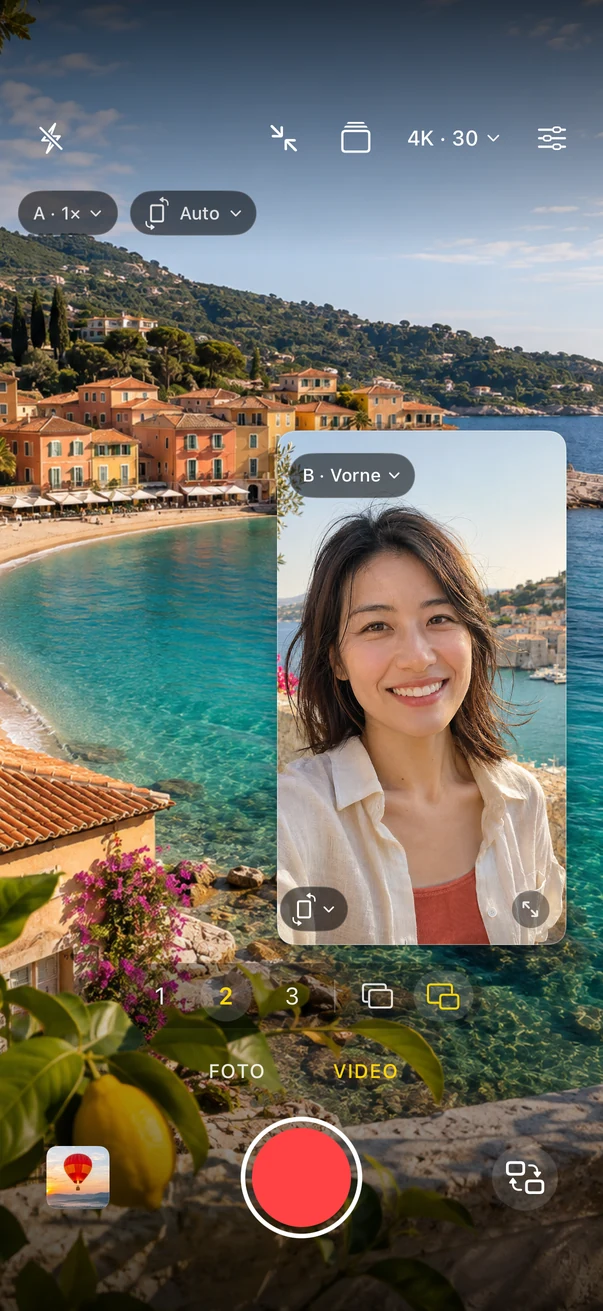
Kamerabildschirm von Allcamera im Videomodus mit einer großen Rückansicht einer Küste und einem verschiebbaren Fenster der Frontkamera.

Bild-in-Bild

Ein Foto oder Video mit allen ausgewählten Kameras. Verschiebe die kleineren Ansichten und ändere ihre Größe – die gespeicherte Datei folgt deinem Layout.

  • Alle ausgewählten Kameras sind enthalten
  • Kamera A bestimmt Bildfläche und Format
  • Direkt bereit zum Teilen

Echter App-BildschirmBeispielbilder in den Kameravorschauen

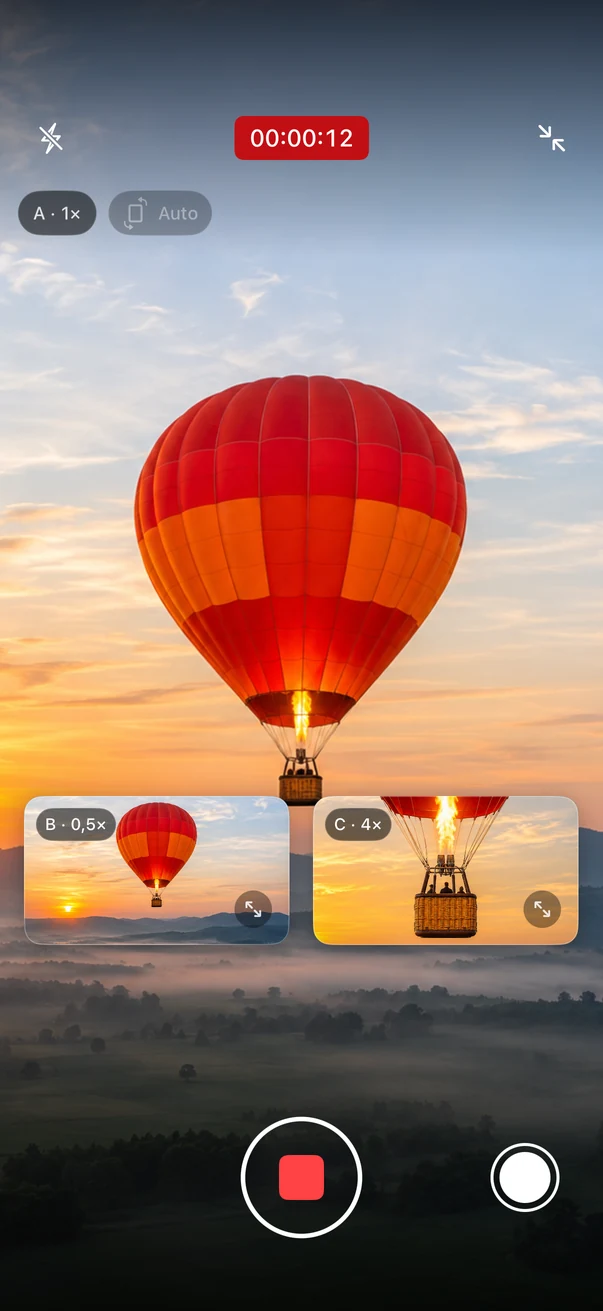
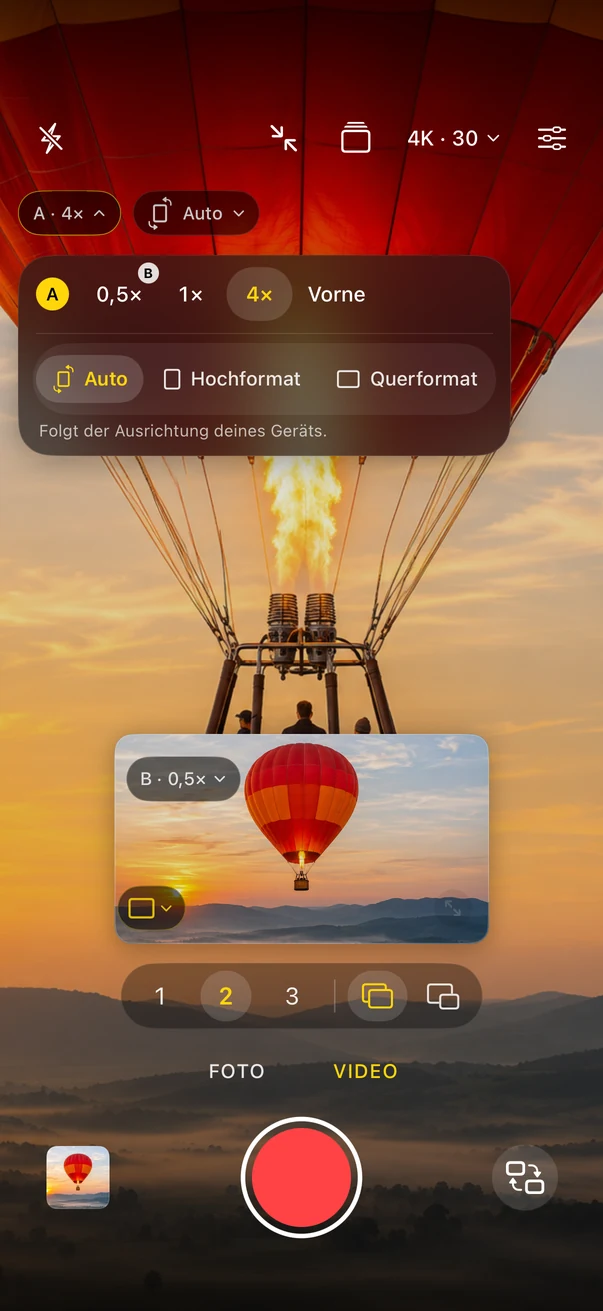
Allcamera nimmt mit drei Kameras auf: eine große Ansicht eines Heißluftballons mit zwei kleineren, verschiebbaren Ansichten B und C. Objektivkarte von Allcamera für Kamera A mit 0,5×, 1×, 4× und vorne sowie den Bildformaten Auto, Hochformat und Querformat.

Jede Ansicht.
Eigene Regler.

  1. 01

    Objektiv

    Tippe auf das Objektiv-Badge einer Ansicht, um 0,5×, 1×, Tele oder Vorne zu wählen – je nachdem, was dein Gerät anbietet. Wählst du ein Objektiv, das eine andere Ansicht nutzt, tauschen die beiden.

  2. 02

    Bildformat

    Auto, Hochformat oder Querformat, für jede Kamera einzeln. Für Fotos und Video, getrennte Dateien und Bild-in-Bild.

  3. 03

    Fokus

    Tippe auf eine Ansicht, um dort zu fokussieren und zu belichten. Halte gedrückt, um Fokus und Belichtung zu sperren.

  4. 04

    Belichtung

    Ziehe die Sonne in jeder Ansicht nach oben oder unten. Jede Kamera behält ihre eigene Helligkeit, auch während der Aufnahme.

  5. 05

    Voreinstellungen

    Integrierte Layouts wie Vorne & hinten erscheinen, wenn dein Gerät diese Kameras nutzen kann. Mit Premium speicherst du eigene.

  6. 06

    Ein Auslöser

    Alle ausgewählten Kameras starten und stoppen gemeinsam. Wo verfügbar, machst du während der Aufnahme Fotos mit allen ausgewählten Kameras.

Echter App-BildschirmBeispielbilder in den Kameravorschauen

Dein Gerät setzt die Grenzen.
Du siehst sie vorher.

Gleichzeitig laufende Kameras teilen sich ein Hardware-Budget, und iOS erlaubt bei Aufnahmen mit mehreren Kameras nur bestimmte Formate. Ein Objektiv, das allein 4K mit 60 fps aufnimmt, schafft zusammen mit anderen vielleicht weniger. Allcamera liest aus, was dein Gerät meldet, und zeigt vor der Aufnahme die tatsächliche Größe und Bildrate jeder Kamera.

Schematisch, nicht maßstabsgetreu. Die tatsächlichen Grenzen hängen von Gerät, iOS-Version, Objektiven und Temperatur ab.

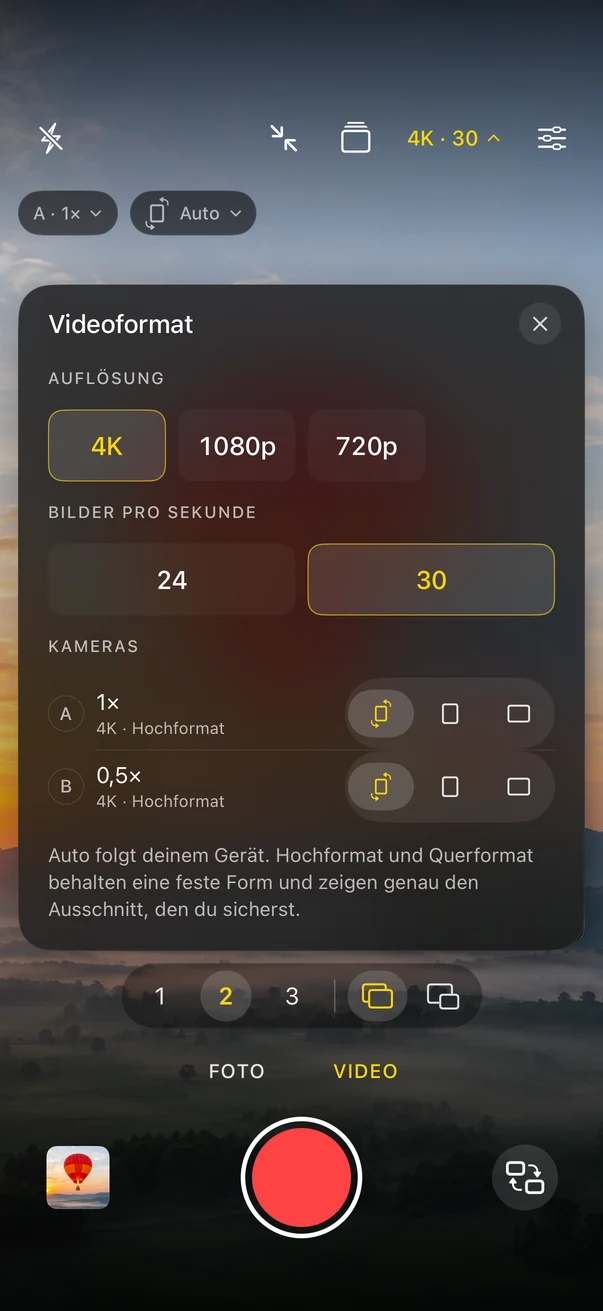
Videoformat-Feld von Allcamera mit Auflösung, Bildrate sowie tatsächlicher Größe und Bildformat jeder Kamera.

Kostenlos prüfen

  1. Installiere Allcamera. Zum Ausprobieren ist kein Kauf nötig.
  2. Wähle Video und dann 1, 2 oder 3. Es erscheinen nur die Anzahlen, die dein Gerät schafft.
  3. Tippe oben auf Größe und Bildrate. Das Feld zeigt die tatsächliche Größe jeder Kamera.
  4. Entscheide dich für Premium, wenn du gesehen hast, was dein Gerät bietet.

Premium schaltet die Videoaufnahme frei. Es hebt nie an, was deine Hardware unterstützt.

Welche Kameras gemeinsam filmen können – und in welcher Qualität

Echter App-BildschirmBeispielbilder in den Kameravorschauen

Fotos gratis.
Video einmal kaufen.

Kostenlose Version

Gratis

  • Fotos mit einer Kamera oder einer unterstützten Gruppe von bis zu drei
  • Getrennte Fotos oder ein Bild-in-Bild-Foto, Bildformat pro Kamera
  • Standardgröße, etwa 12 MP oder weniger je nach Kamera
  • Integrierte Voreinstellungen, Abruf gespeicherter Voreinstellungen und die private Galerie
  • Videoeinstellungen und unterstützte Qualität vor dem Kauf ansehen

Allcamera Premium

Einmalkauf

  • Video mit einer, zwei oder drei Kameras, wo unterstützt
  • Aufnahme mit der Auflösung und Bildrate, die deine gewählten Kameras unterstützen
  • Größere Fotoformate, die deine Kameras melden
  • Eigene Voreinstellungen speichern und aktualisieren und optional das letzte Setup wieder öffnen

Der App Store zeigt vor dem Kauf den Preis für dein Land oder deine Region. Kein Abo, keine Verlängerungen. Käufe mit demselben Apple Account wiederherstellen. Vorhandene Aufnahmen und gespeicherte Voreinstellungen bleiben zugänglich, wenn sich der Premium-Zugang ändert.

Für Aufnahmen auf dem Gerät: Livestreaming, externe Kameras, automatischer Schnitt, ProRes/Log sowie Pausieren oder Teilen einer Aufnahme sind nicht enthalten.

Ratgeber

  1. 01So filmst du auf dem iPhone mit Front- und Rückkamera gleichzeitigGesicht und Szene in einer Aufnahme mit iPhone oder iPad: Unterstützung prüfen, Frontkamera plus Rückobjektiv, Bildformat pro Kamera und Speichern wählen.
  2. 02So filmst du auf dem iPhone Hoch- und Querformat in einer AufnahmeEine 9:16- und eine 16:9-Datei aus demselben Moment mit zwei iPhone-Kameras. Schritte, der Zuschnitt, auf den du achten solltest, und was YouTube als Short zählt.
  3. 03Getrennte Dateien oder Bild-in-Bild? So speicherst du eine Aufnahme mit mehreren KamerasWann ein synchronisiertes Original pro Kamera sinnvoll ist und wann ein Bild-in-Bild-Foto oder -Video – Folgen für die Qualität und Umschalten in Allcamera.
  4. 04Welche iPhone-Kameras können gleichzeitig filmen – und in welcher Qualität?Warum das gleichzeitige Filmen mit mehreren iPhone-Kameras Auflösung oder Bildrate senkt, was iOS entscheidet, Ergebnisse eines Test-iPhones und wie du dein Gerät kostenlos prüfst.

Häufige Fragen.

Kann ich mit Front- und Rückkamera gleichzeitig aufnehmen?

Ja, auf Geräten, die Aufnahmen mit mehreren Kameras unterstützen. Wähle 2 über dem Auslöser, stelle eine Ansicht auf die Frontkamera und die andere auf ein Rückobjektiv und starte die Aufnahme. Beide Kameras starten und stoppen gemeinsam.

Unterstützt jedes iPhone drei Kameras?

Nein. Allcamera ermittelt die Kamerakombinationen und Formate, die dein Gerät nutzen kann. Anzahl der Objektive, Fotogrößen, Videoauflösung und Bildrate hängen von Gerät, iOS-Version und aktiver Kameragruppe ab. Ein Kauf ändert nichts an der Hardware-Unterstützung.

Bekomme ich aus einer Aufnahme ein Hoch- und ein Querformat-Video?

Ja, mit zwei Kameras. Stell eine auf Hochformat und eine andere auf Querformat. Jede Kamera hat ein Bildformat pro Aufnahme, und Allcamera schneidet oder veröffentlicht nichts für dich.

Ist Premium ein Abo?

Nein. Premium ist ein einmaliger, dauerhafter Kauf: Der App Store zeigt vor dem Kauf deinen lokalen Preis, Verlängerungen gibt es nicht. Nutze „Käufe wiederherstellen“ mit demselben Apple Account nach einer Neuinstallation oder auf einem anderen kompatiblen Gerät.

Wo werden meine Fotos und Videos gespeichert?

In der privaten Galerie von Allcamera auf deinem Gerät. Sie werden nicht automatisch in Fotos kopiert oder auf unsere Server hochgeladen. Teilen und Exportieren bestimmst du. Die Backup-Einstellungen deines Geräts können App-Daten einschließen.

Gibt es eine Begrenzung der Aufnahmedauer?

Wenn ein Setup eine Begrenzung auf eine Minute anzeigt, gilt sie auch mit Premium. Bei Erreichen der Grenze stoppen alle ausgewählten Kameras und speichern gemeinsam. Andere Setups haben keine von der App vorgegebene Zeitgrenze.

Was brauche ich?

Ein iPhone oder iPad mit iOS bzw. iPadOS 18 oder neuer. Optionen mit mehreren Kameras erscheinen nur, wenn das Gerät sie unterstützt.


Einmal drücken.

Laden im App Store

Kostenlos laden. Fotos sind gratis, Video ist ein einmaliger Kauf.