
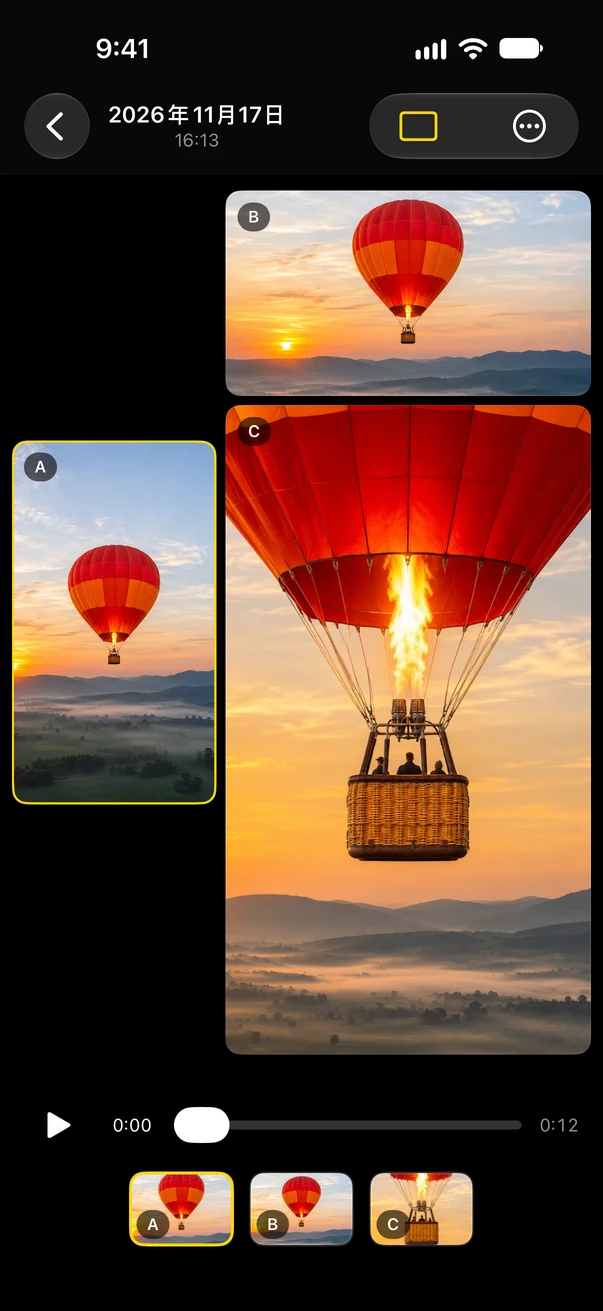
独立文件
每个摄像头一个同步原始文件,各自保留构图与画质。可直接导入你常用的剪辑 App。
- 以 A、B、C 标记,归为同一次拍摄
- 在图库中并排比较各个画面
- 之后可用兼容的原始文件制作画中画视频
Allcamera: 双镜头双景录像相机
前置和后置一起拍,或后置镜头并排拍。同一次拍摄同时得到竖屏和横屏。为你的下一支 Vlog 而做。

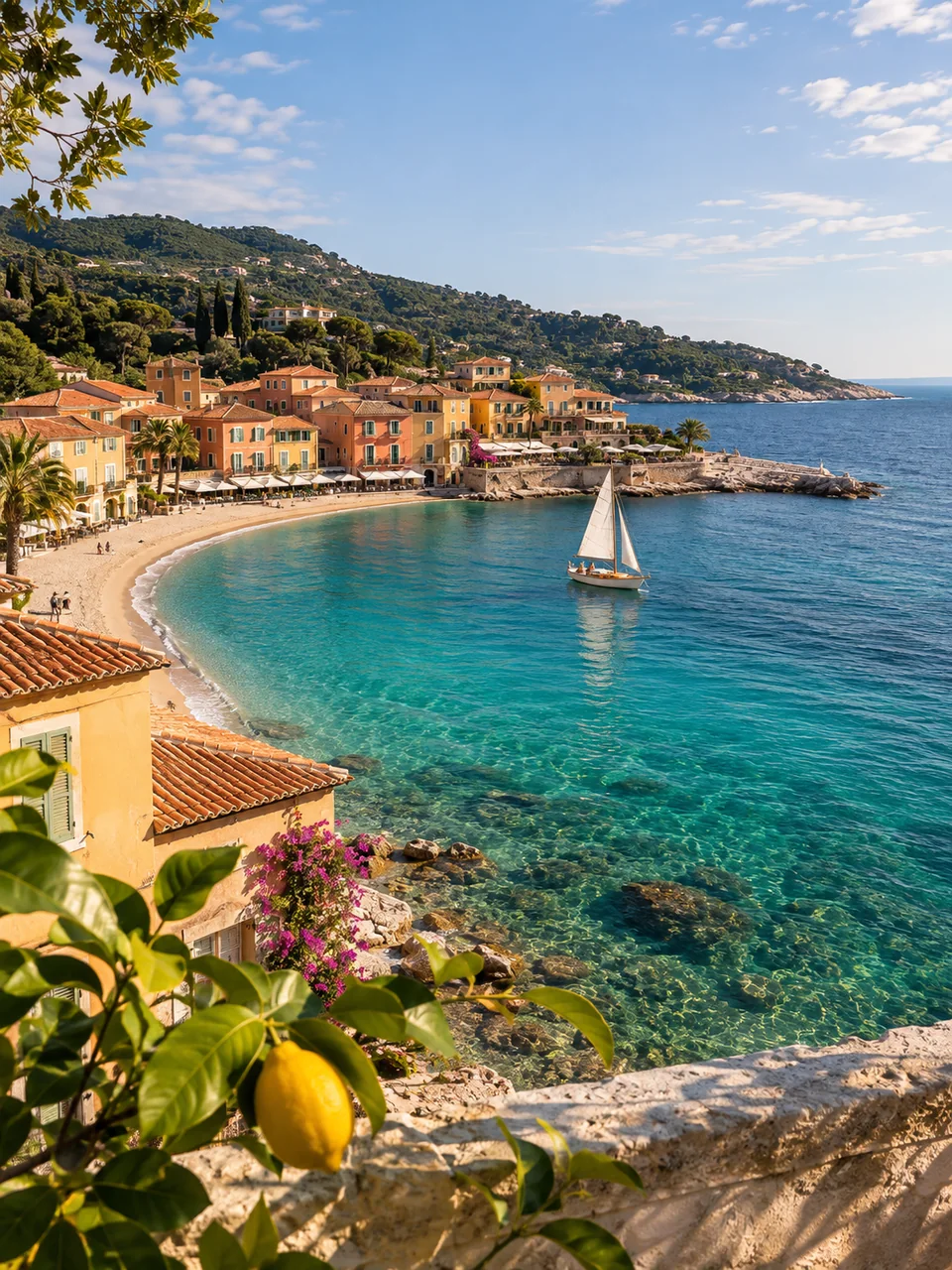
A后置 1×横向
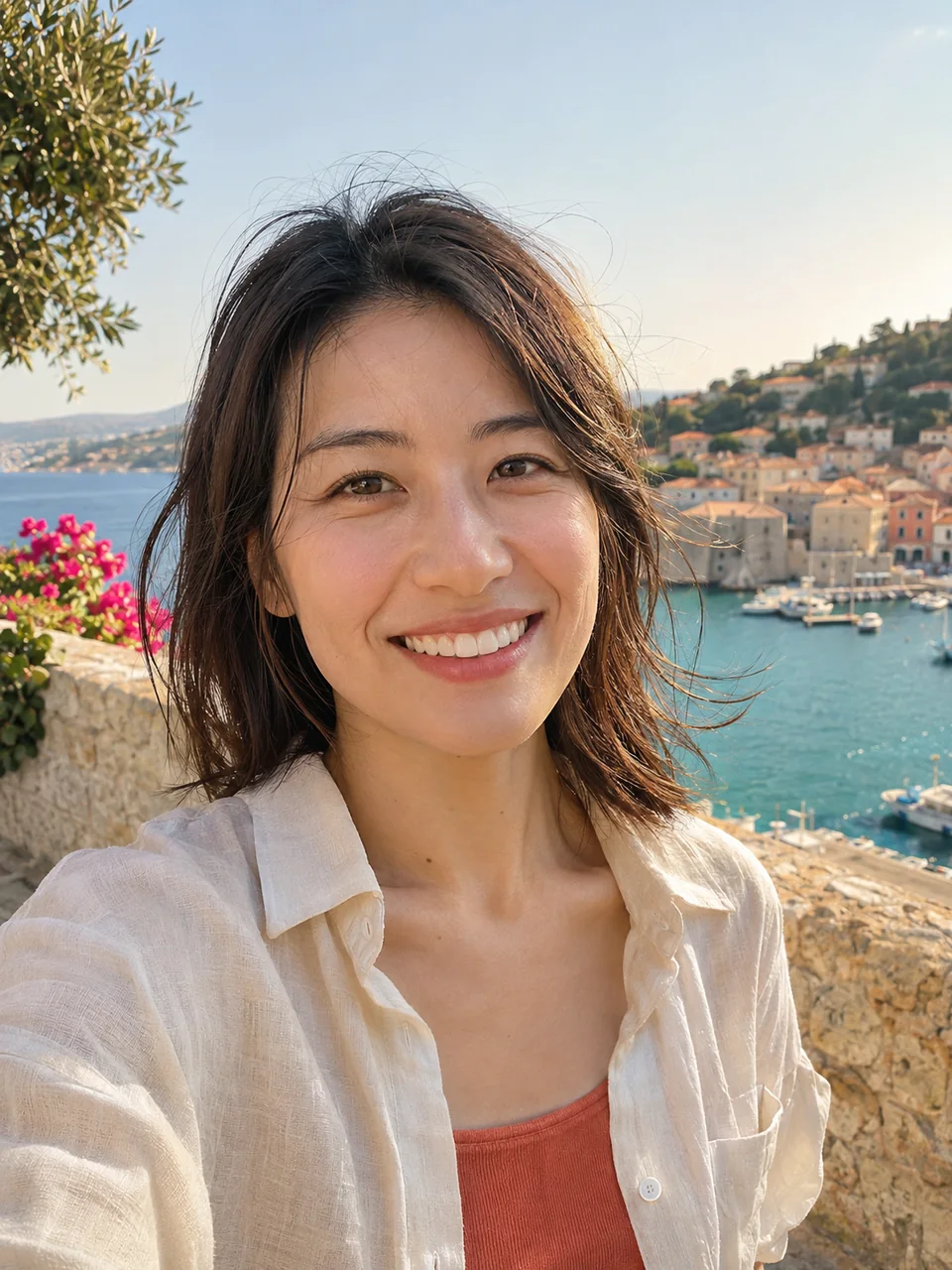
B前置纵向
C长焦横向
示意图示例图片。可用的摄像头组合取决于你的设备。
最多选择三个摄像头,分别设为纵向或横向,选好保存方式,再按下快门。将会保留的文件显示在旁边。
A后置 1×
移动小画面只会改变屏幕显示,不影响独立文件。
示意图可交互,使用示例图片。在 App 中,只会显示你的设备支持的摄像头组合和格式。
把一个摄像头设为纵向,另一个设为横向。它们同时开始、同时停止,9:16 和 16:9 两个文件来自同一瞬间。
 00:00:04:00
B1× · 纵向 9:16
适合 Shorts、抖音和 TikTok
00:00:04:00A0.5× · 横向 16:9
适合 YouTube 横屏视频
示意图示例图片
示意图用示例图片制作的动态示意 · 无声音 · 不是实拍画面
一段无声、12 秒的动态示意,用雾中山丘上热气球的示例照片制作。摄像头 A 是宽阔的横向 16:9 画面,摄像头 B 是更近的纵向 9:16 画面,两者作为两个独立文件并排,进度条同时增长。随后它们合成一个画中画画面:A 铺满画面,B 变成右下角的小纵向窗口。
每个摄像头一个同步原始文件,各自保留构图与画质。可直接导入你常用的剪辑 App。
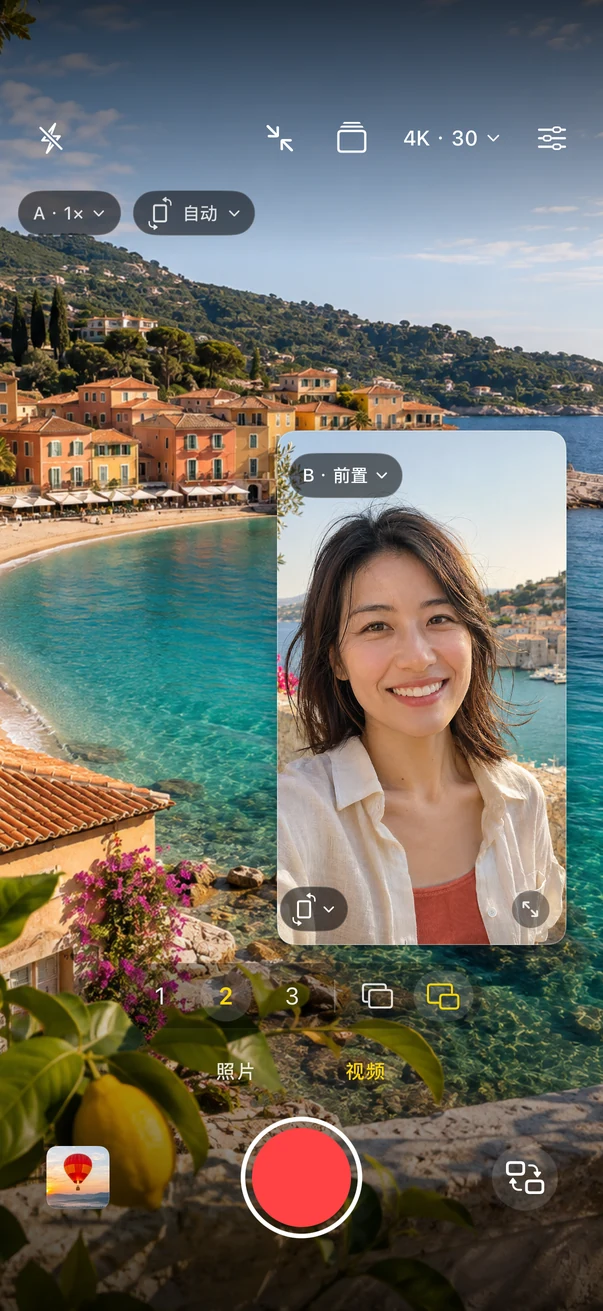
把所有选中的摄像头放进一张照片或一段视频。小画面可以拖动和调整大小,保存的文件会按你的布局生成。
真实 App 界面相机预览中为示例图片
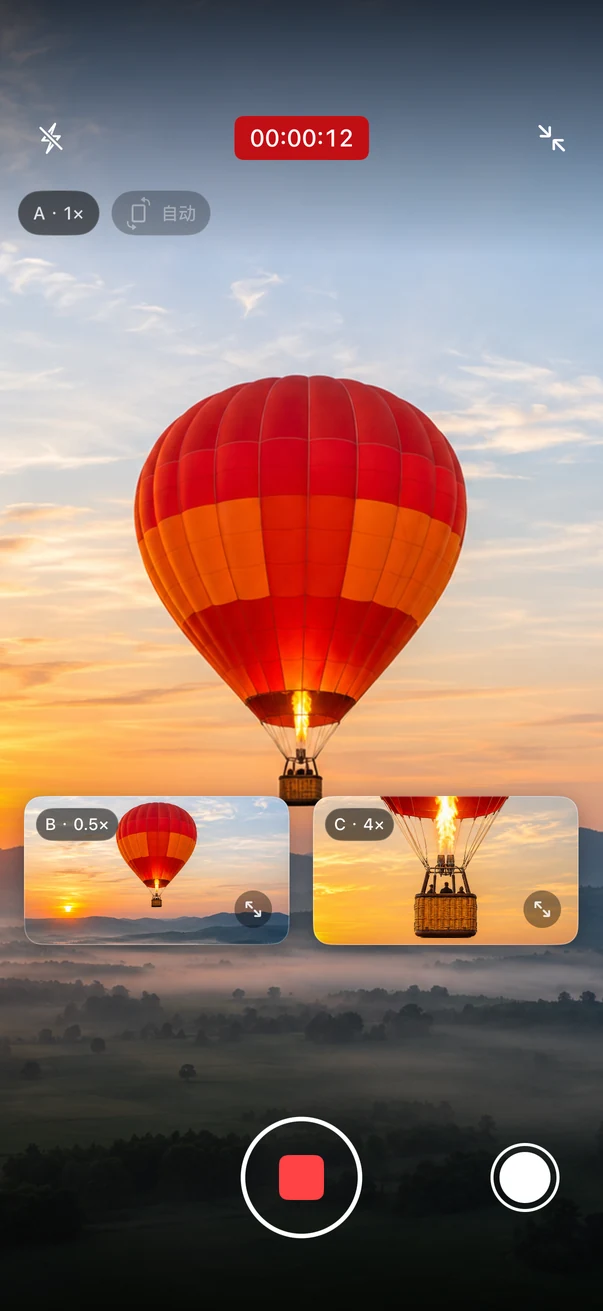
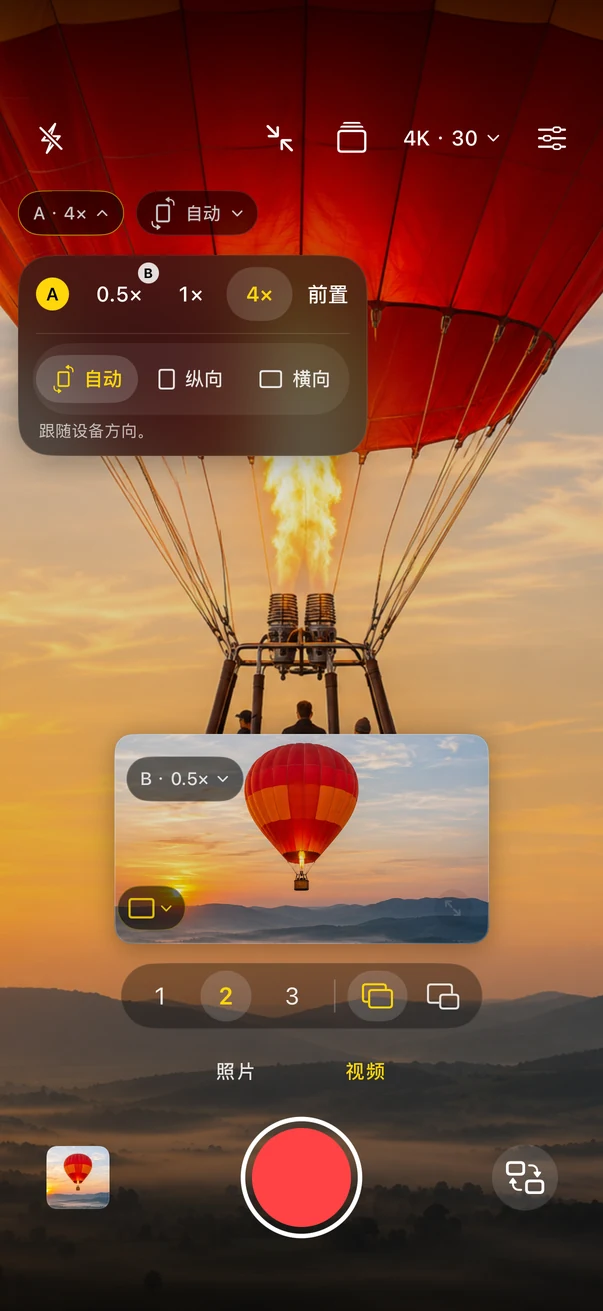
轻点画面上的镜头标签,在 0.5×、1×、长焦和“前置”中选择(以设备提供的为准)。选择另一个画面正在使用的镜头时,两者会互换。
“自动”“纵向”“横向”可为每个摄像头分别设置。拍照和视频、独立文件和画中画都适用。
轻点画面即可在该位置对焦和测光。按住可锁定对焦和曝光。
在任意画面上下拖动太阳图标。每个摄像头的亮度各自独立,录制中也可调整。
“前后相机”等内置布局会在设备能同时使用这些摄像头时出现。高级版还能保存你自己的设置。
所有选中的摄像头同时开始、同时停止。在支持的配置下,录制时还可以用所有摄像头拍照。
真实 App 界面相机预览中为示例图片
同时运行的摄像头共享同一份硬件预算,而且 iOS 在多摄像头拍摄中只允许特定格式。单独使用时能拍 4K 60fps 的镜头,与其他摄像头一起使用时可能会降低。Allcamera 读取设备报告的信息,在录制前显示每个摄像头的实际尺寸和帧率。
示意图,比例并不精确。实际上限因设备、iOS 版本、镜头和温度而异。
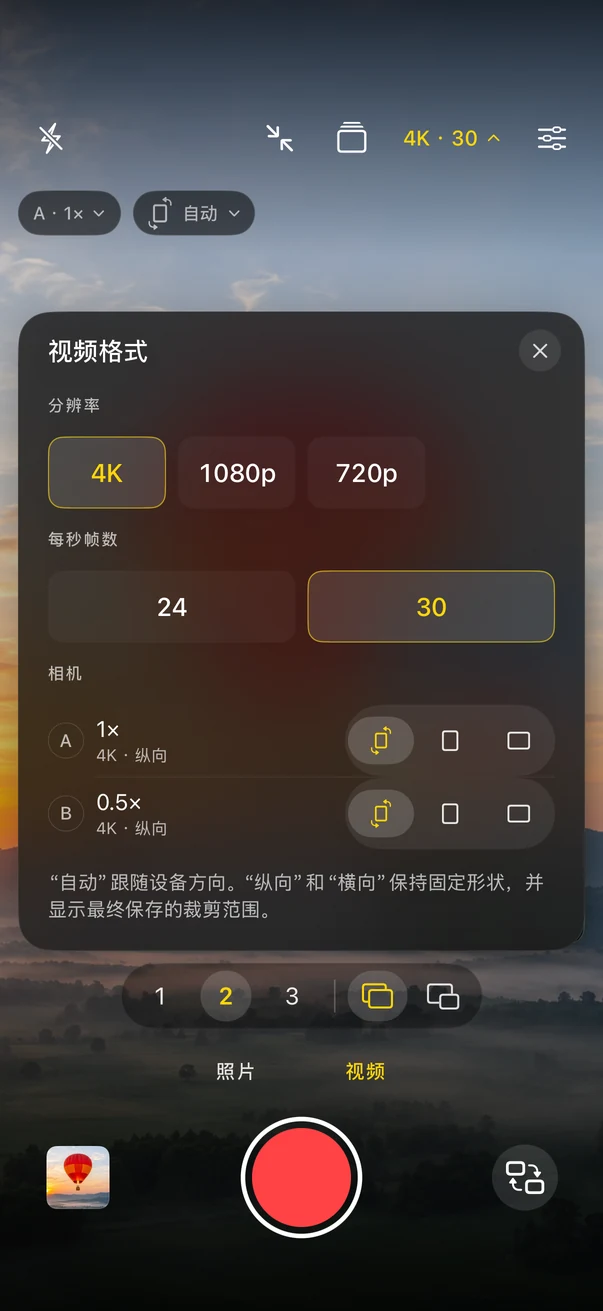
高级版解锁录制,但不会提升硬件支持的上限。
哪些摄像头能同时录制,画质如何真实 App 界面相机预览中为示例图片
同一次拍摄的各个画面,会集中保存在设备上的 Allcamera 私密图库中。你可以并排比较、同步播放视频,在想分享的时候分享其中一个原始文件或全部。

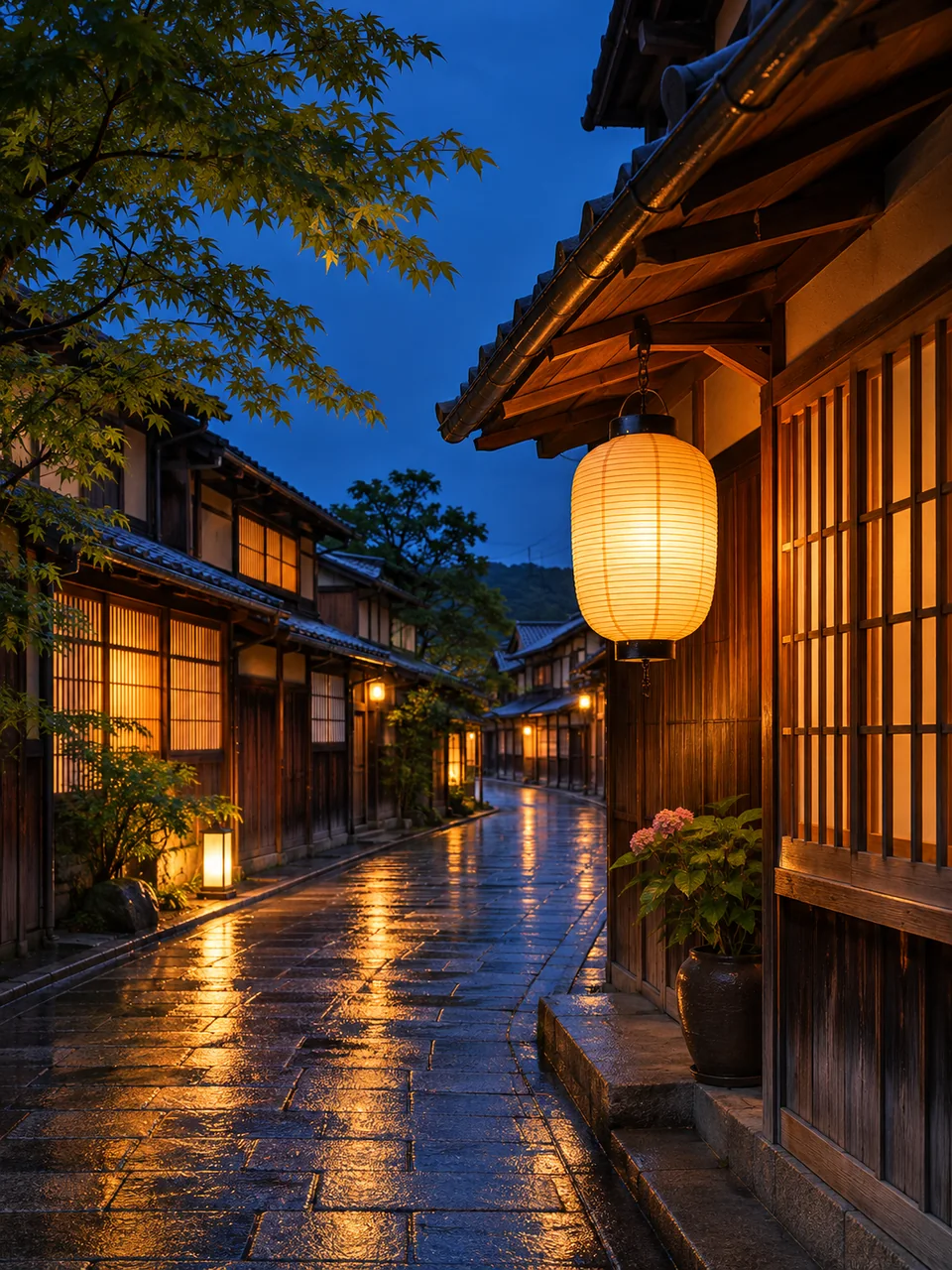
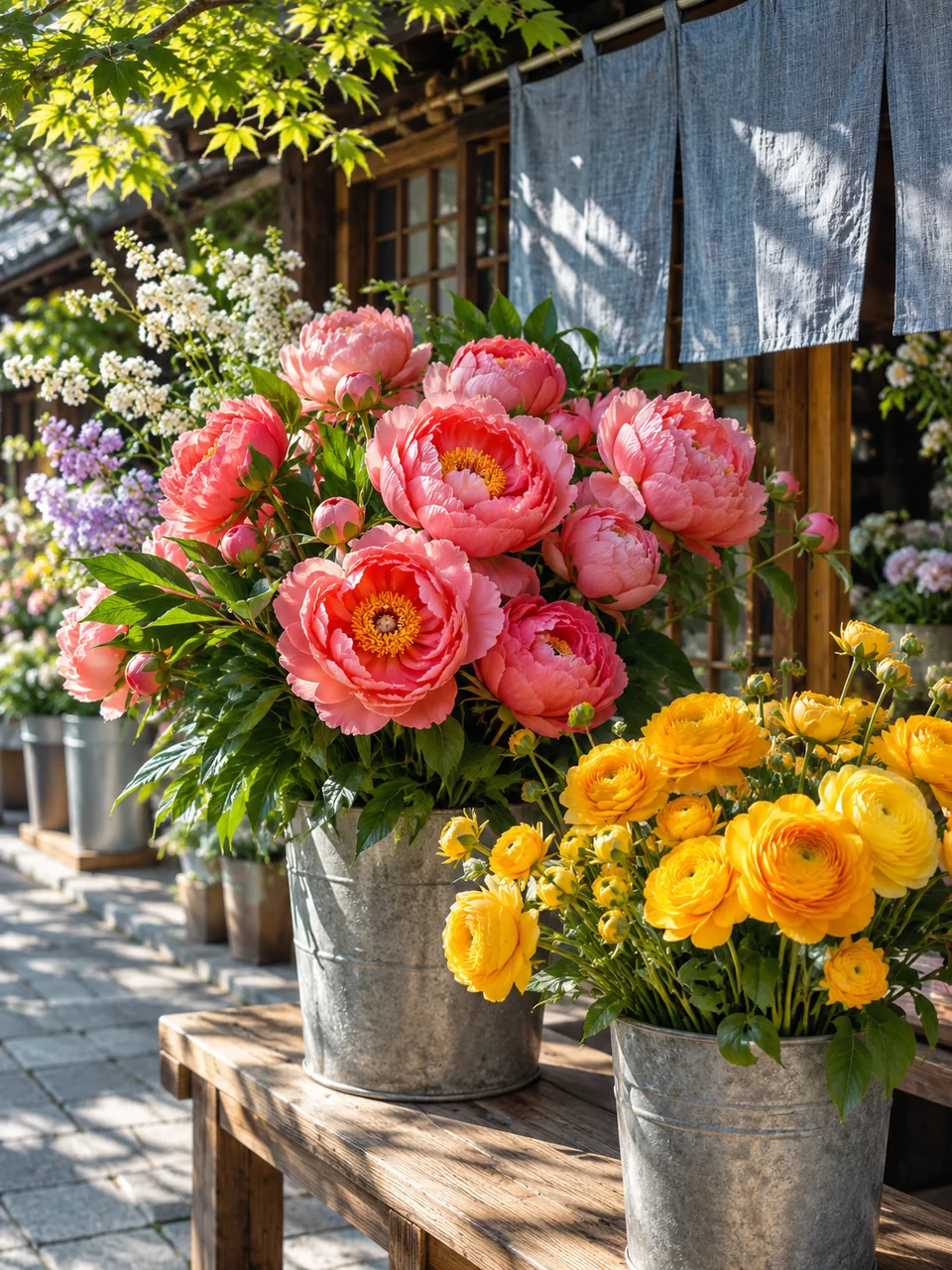

示意图示例拍摄的样片小样
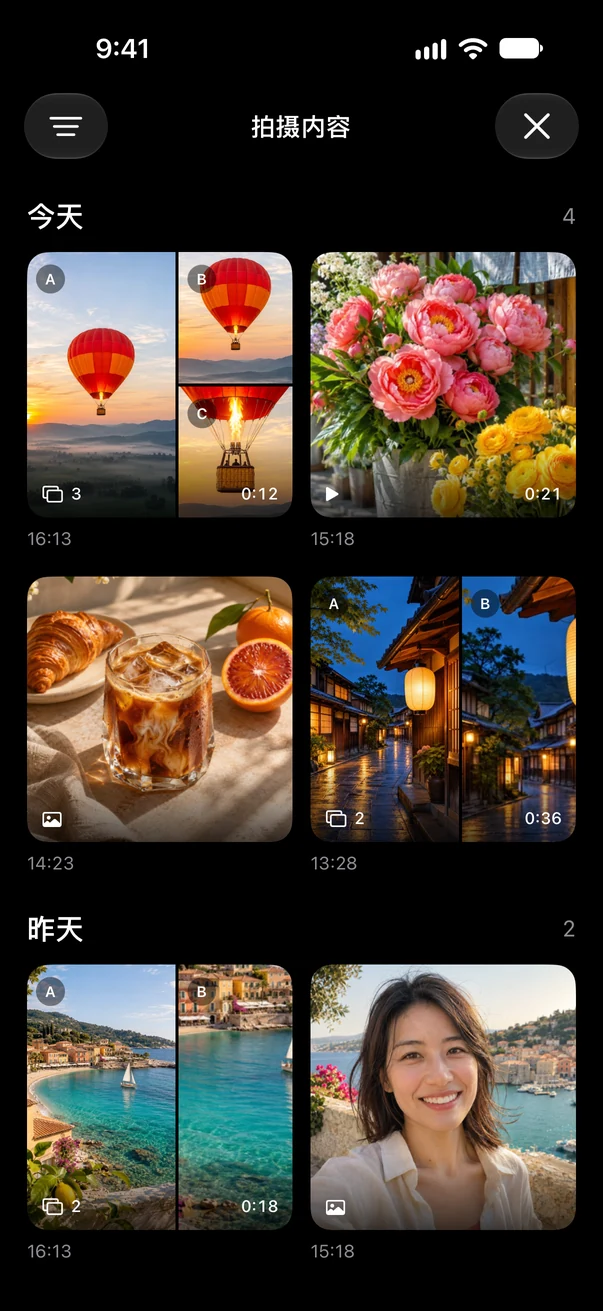
真实 App 界面相机预览中为示例图片
免费
一次性购买
购买前,App Store 会显示你所在国家或地区的价格。没有订阅,也不会自动续费。可使用同一 Apple 账户恢复购买。即使高级版权限发生变化,已有的拍摄内容和已保存的预设仍可使用。
这是一款在设备上拍摄的 App:不支持直播、外接摄像头、自动剪辑、ProRes/Log,也不能暂停或分段录制。
可以,前提是设备支持多摄像头拍摄。在快门上方选择 2,把一个画面设为前置摄像头,另一个设为后置镜头,然后录制。两个摄像头同时开始、同时停止。
不是。Allcamera 会检测设备能运行的摄像头组合和格式。镜头数量、照片尺寸、视频分辨率和帧率因设备、iOS 版本和当前摄像头组合而异。付费不会改变硬件支持的范围。
可以,需要两个摄像头。一个设为纵向,另一个设为横向。每个摄像头每次拍摄只有一种构图,Allcamera 不会替你剪辑或发布。
不是。高级版是一次性买断、永久有效的购买:购买前 App Store 会显示当地价格,没有续费。重新安装或在其他兼容设备上,请用同一 Apple 账户“恢复购买”。
保存在设备上的 Allcamera 私密图库中。不会自动复制到“照片”,也不会上传到我们的服务器。分享和导出由你自己决定。根据设备的备份设置,App 数据可能会被备份。
如果所选配置显示 1 分钟录制限制,使用高级版也同样适用。到达限制时,所有选中的摄像头会同时停止并保存。其他配置没有 App 设定的时长限制。
需要运行 iOS 或 iPadOS 18 或更高版本的 iPhone 或 iPad。只有设备支持时才会显示多摄像头选项。
免费下载。拍照免费,视频一次购买。