Allcamera
Taal: Nederlands
Download in de App Store

Allcamera: Dubbele camera

Eén opname.
Tot 3 camera’s.

Voor en achter samen, of achterlenzen naast elkaar. Staand en liggend uit dezelfde opname. Gemaakt voor je volgende vlog.

Download in de App Store

Gratis download · Foto’s gratis
iPhone en iPad · iOS 18 of later
Cameragroepen hangen af van je apparaat

IllustratieVoorbeeldbeelden. Welke cameragroepen je kunt gebruiken, hangt af van je apparaat.

Stel een opname samen.

Kies tot drie camera’s, zet elke camera staand of liggend, kies hoe je bewaart en druk op de sluiterknop. Ernaast zie je de bestanden die je zou houden.

Scène
Camera’s
Kader
AAchter 1×
BVoor
CTele
Bewaren als
AAchter 1×

Wat je houdt

Voorvertoning
  1. ACAMERA-AAchter 1× · Staand 9:16Video
  2. BCAMERA-BVoor · Staand 9:16Video
  3. CCAMERA-CTele · Liggend 16:9Video

Het verplaatsen van de kleine beelden verandert alleen je scherm, niet de aparte bestanden.

IllustratieInteractief, met voorbeeldbeelden. In de app verschijnen alleen de cameragroepen en formaten die je apparaat ondersteunt.

Staand en liggend.
Eén opname.

Zet de ene camera staand en een andere liggend. Ze starten en stoppen samen, dus een 9:16- en een 16:9-bestand komen uit hetzelfde moment.

  • Elke camera houdt één kader voor de hele opname. Twee vormen vragen twee camera’s.
  • Auto volgt vóór de opname de stand van het apparaat. Tijdens de opname ligt het kader van elke camera vast.
  • Allcamera bewaart de bestanden. Monteren en uploaden doe je zelf.
Zo film je staand en liggend tegelijk
00:00:04:00

B1× · Staand 9:16

voor Shorts en TikTok

00:00:04:00

A0,5× · Liggend 16:9

voor YouTube

IllustratieVoorbeeldbeelden

Hou ze apart.
Of zet ze samen.

IllustratieAnimatie van voorbeeldbeelden · zonder geluid · geen camerabeelden

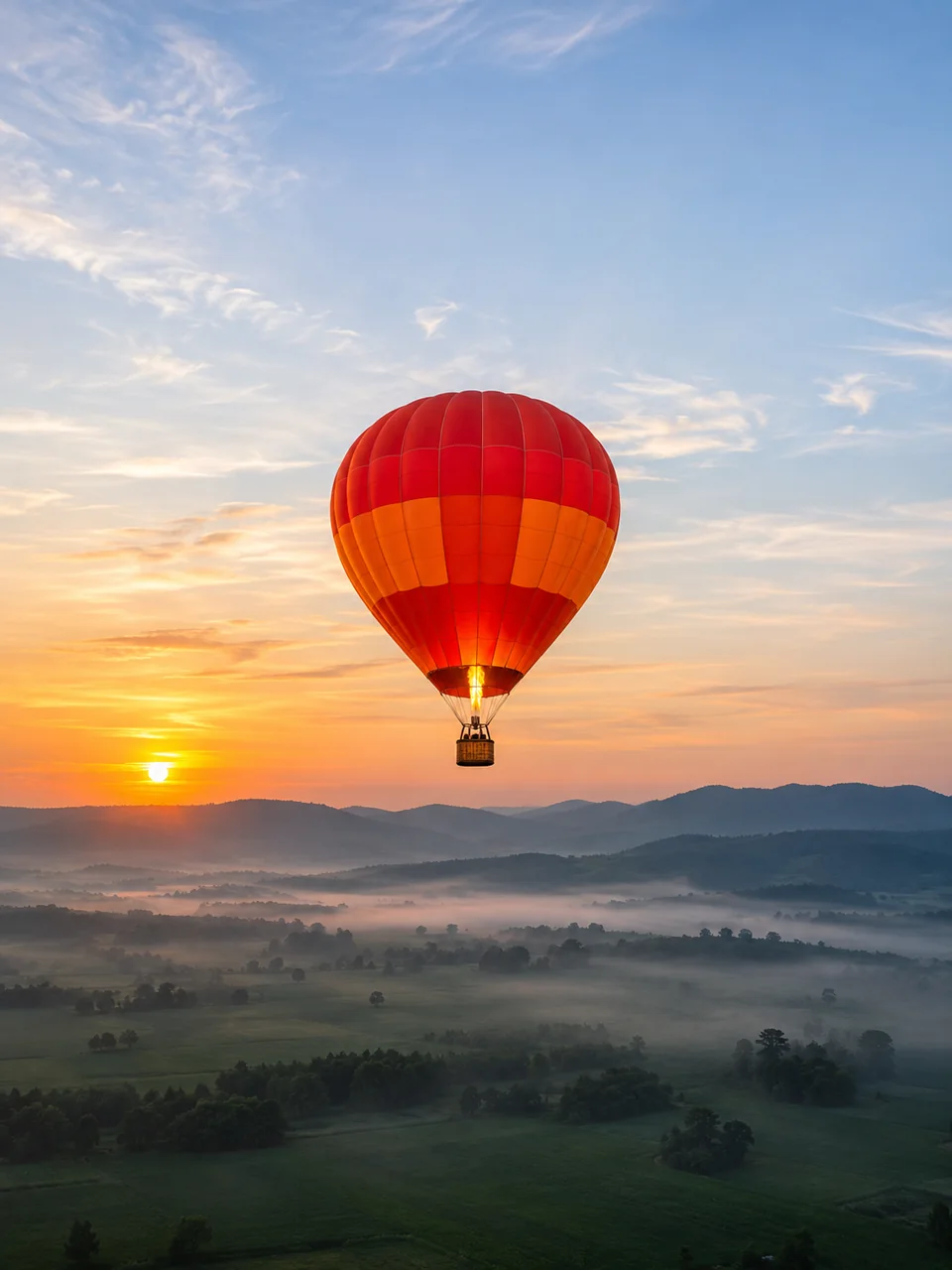
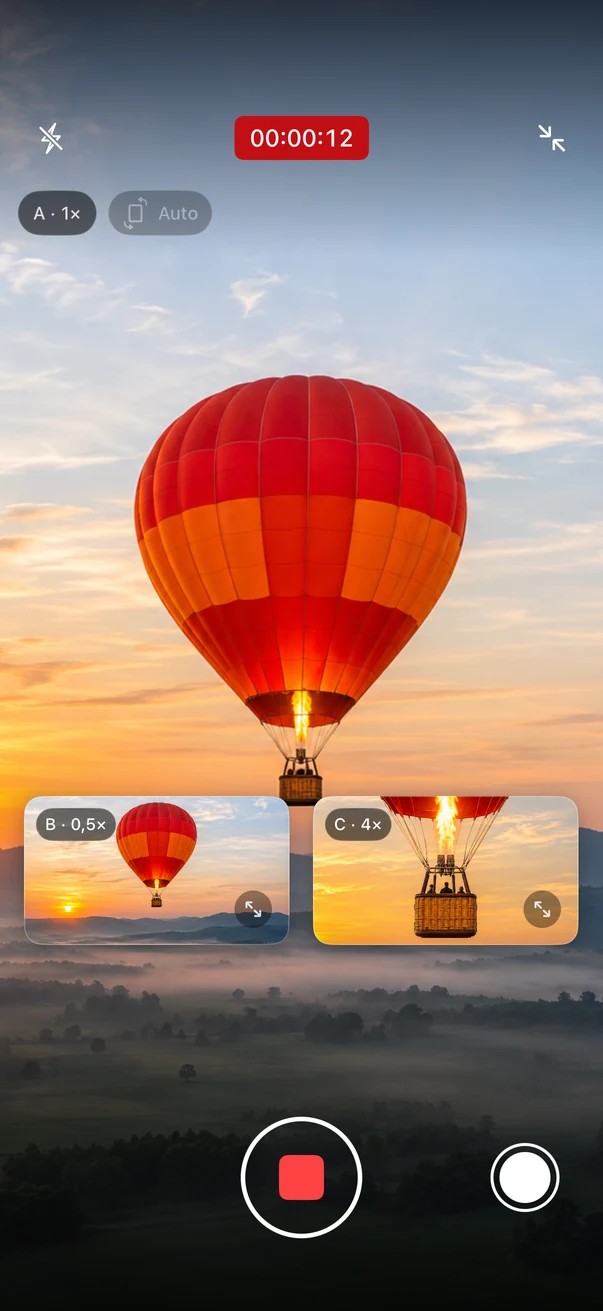
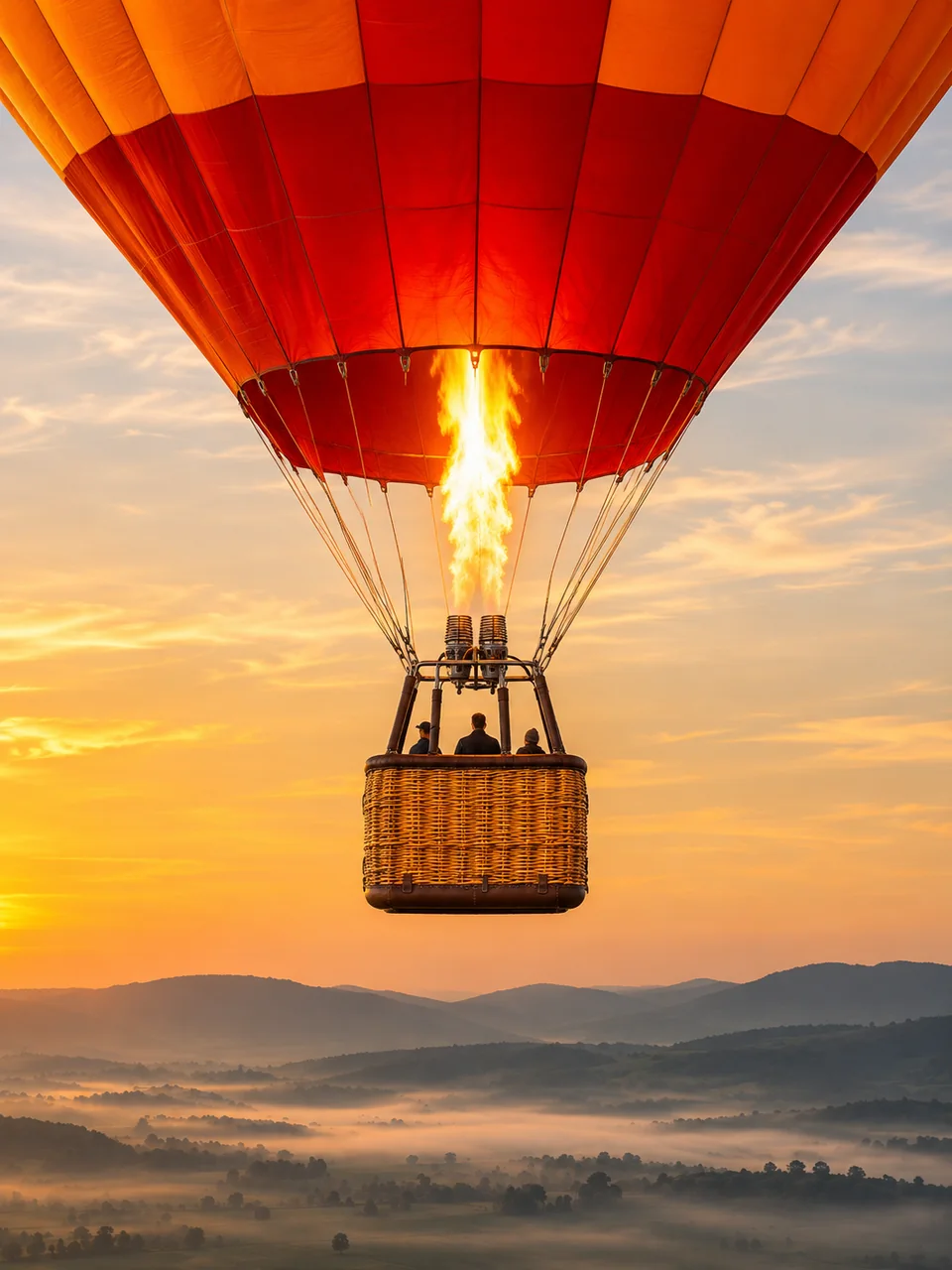
Een stille animatie van 12 seconden, gemaakt van voorbeeldfoto’s van een heteluchtballon boven mistige heuvels. Camera A, een breed liggend beeld in 16:9, en camera B, een dichterbij staand beeld in 9:16, staan naast elkaar als twee aparte bestanden terwijl hun voortgangsbalken samen vollopen. Daarna worden ze één beeld-in-beeldframe: A vult het beeld en B wordt een klein staand venster rechtsonder.

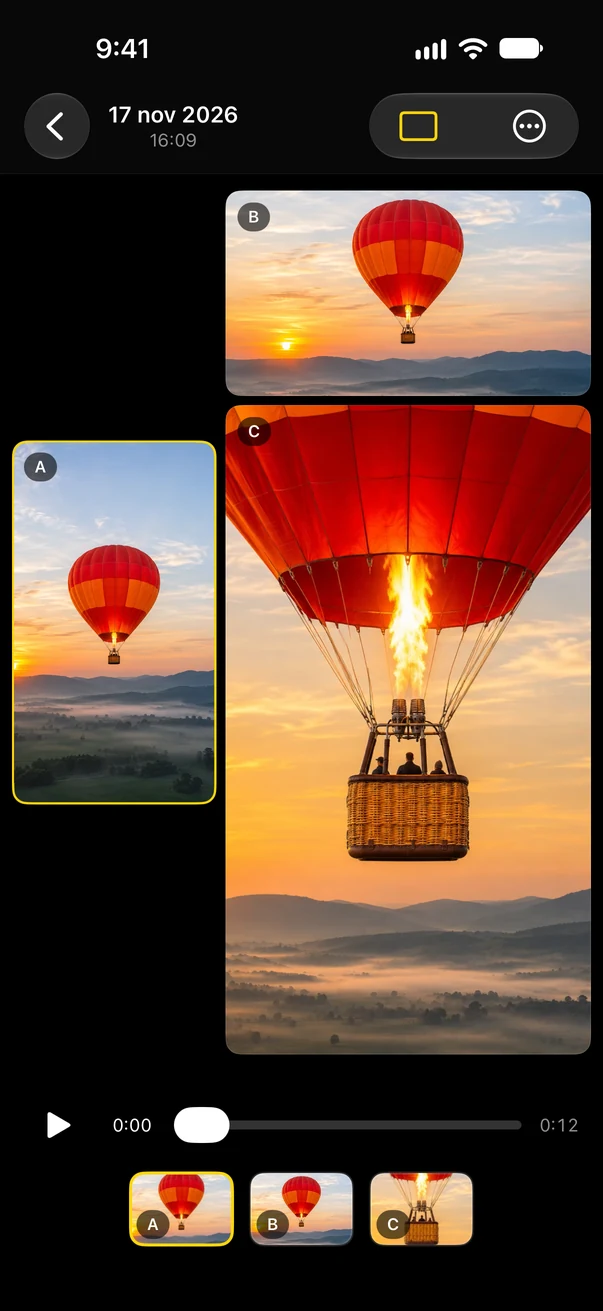
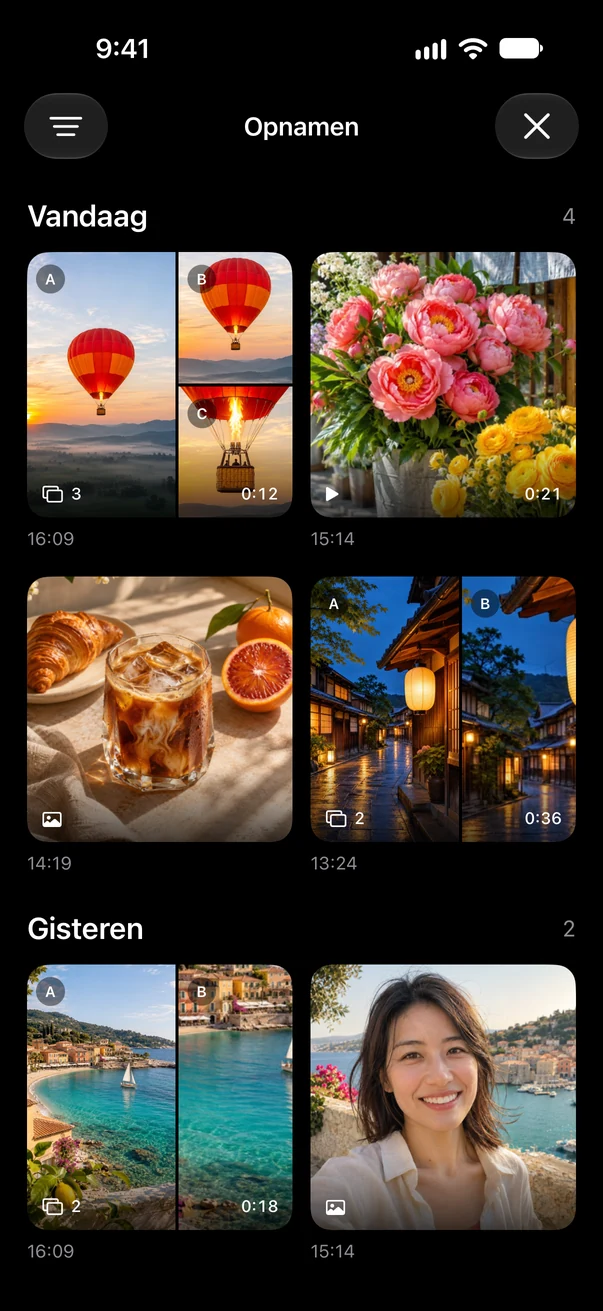
De galerij van Allcamera die gesynchroniseerde originele video’s van camera A, B en C naast elkaar vergelijkt.

Aparte bestanden

Eén gesynchroniseerd origineel per camera, elk met eigen kader en kwaliteit. Klaar voor de montage-app die je al gebruikt.

  • Gelabeld A, B en C, gegroepeerd als één opname
  • Vergelijk de beelden naast elkaar in de galerij
  • Maak later een beeld-in-beeldvideo van compatibele originelen
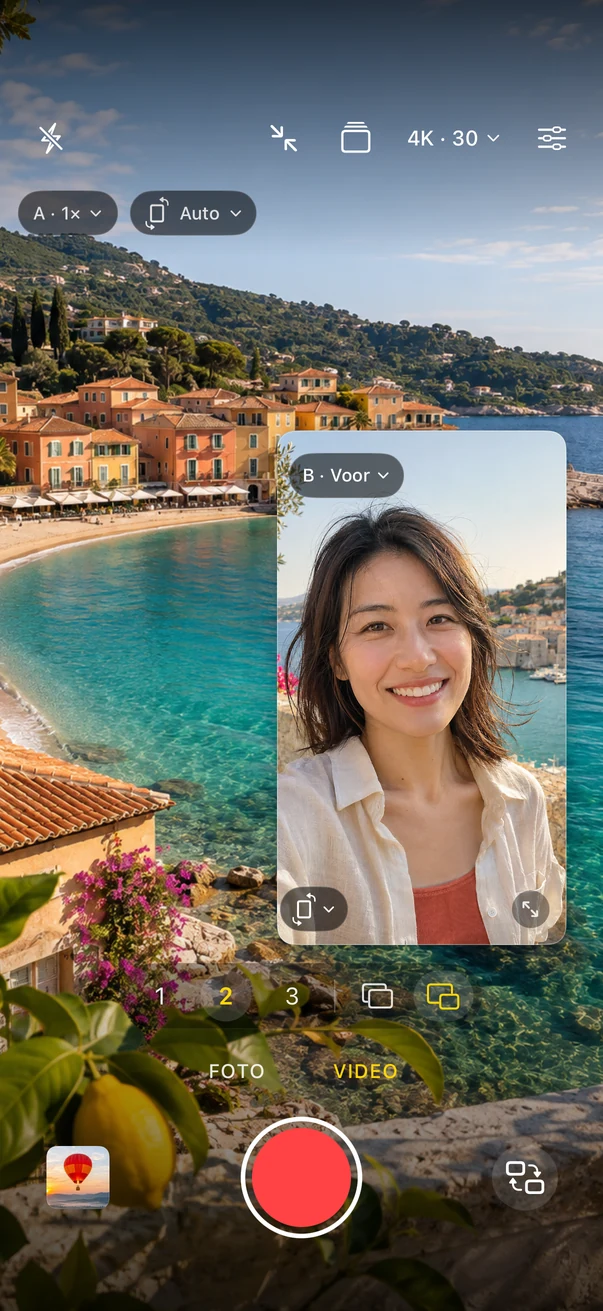
Camerascherm van Allcamera in videomodus met een groot achterbeeld van een kustlijn en een verplaatsbaar venster van de voorcamera.

Beeld-in-beeld

Eén foto of video met alle gekozen camera’s. Versleep de kleinere beelden en wijzig hun formaat; het bewaarde bestand volgt je indeling.

  • Alle gekozen camera’s zitten erin
  • Camera A bepaalt het canvas en de vorm
  • Direct klaar om te delen

Echt appschermVoorbeeldbeelden in de cameravoorvertoningen

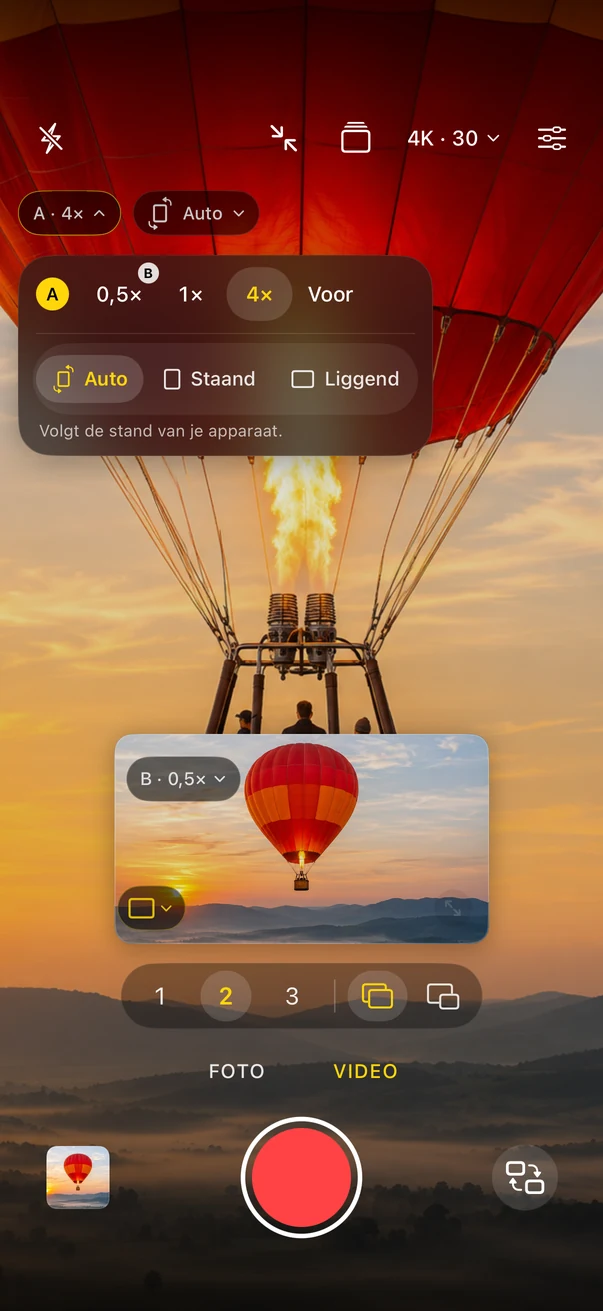
Allcamera filmt met drie camera’s: een groot beeld van een heteluchtballon met twee kleinere verplaatsbare beelden B en C. Lenskaart van Allcamera voor camera A met 0,5×, 1×, 4× en voorkant, plus de kaders auto, staand en liggend.

Elk beeld.
Eigen bediening.

  1. 01

    Lens

    Tik op het lenslabel van een beeld om 0,5×, 1×, tele of Voor te kiezen, afhankelijk van wat je apparaat biedt. Kies je een lens die een ander beeld gebruikt, dan wisselen ze om.

  2. 02

    Kader

    Auto, Staand of Liggend, per camera apart in te stellen. Voor foto’s en video, aparte bestanden en beeld-in-beeld.

  3. 03

    Scherpstellen

    Tik op een beeld om daar scherp te stellen en de belichting te meten. Houd vast om scherpstelling en belichting te vergrendelen.

  4. 04

    Belichting

    Sleep de zon omhoog of omlaag op een beeld. Elke camera houdt zijn eigen helderheid, ook tijdens het filmen.

  5. 05

    Voorinstellingen

    Ingebouwde indelingen zoals Voor en achter verschijnen als je apparaat die camera’s kan gebruiken. Met Premium bewaar je je eigen.

  6. 06

    Eén sluiterknop

    Alle gekozen camera’s starten en stoppen samen. Waar beschikbaar maak je tijdens het filmen foto’s met alle gekozen camera’s.

Echt appschermVoorbeeldbeelden in de cameravoorvertoningen

Je apparaat bepaalt de grenzen.
Jij ziet ze eerst.

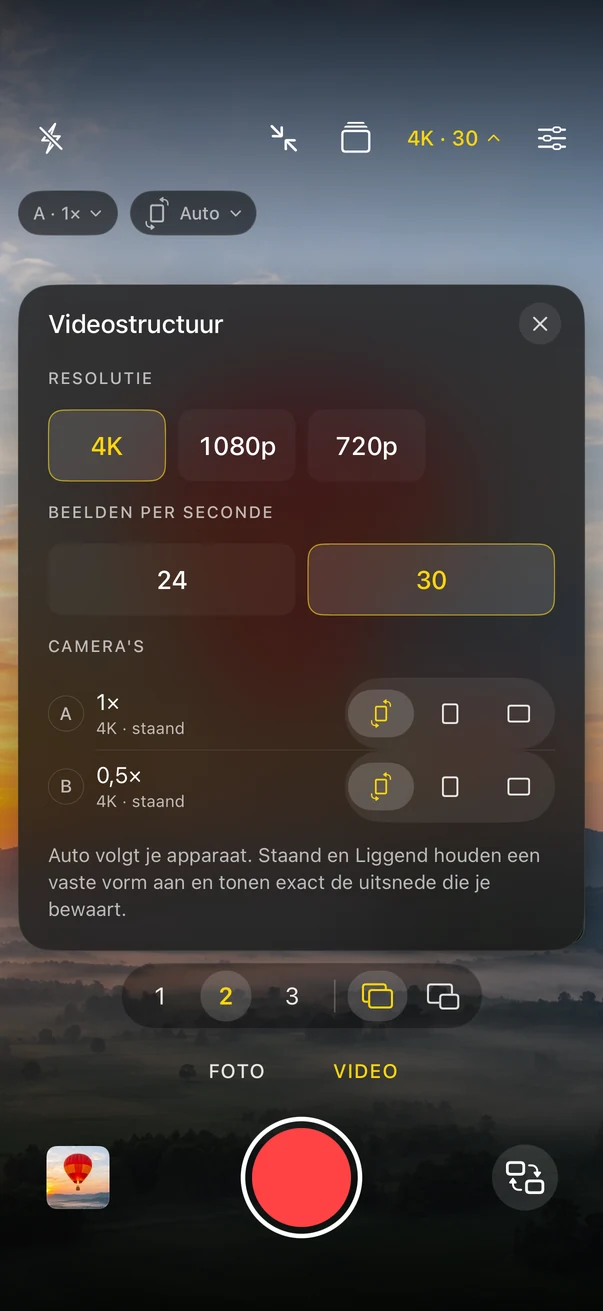
Camera’s die tegelijk draaien delen één hardwarebudget, en iOS staat bij opnemen met meerdere camera’s alleen bepaalde formaten toe. Een lens die alleen 4K bij 60 fps filmt, kan samen met andere minder halen. Allcamera leest wat je apparaat meldt en toont vóór de opname de echte grootte en beeldsnelheid van elke camera.

Diagram, niet op schaal. De echte grenzen verschillen per apparaat, iOS-versie, lens en temperatuur.

Videoformaatpaneel van Allcamera met resolutie, beeldsnelheid en de echte grootte en het kader van elke camera.

Controleer het gratis

  1. Installeer Allcamera. Rondkijken kan zonder aankoop.
  2. Kies Video en dan 1, 2 of 3. Alleen de aantallen die je apparaat aankan verschijnen.
  3. Tik bovenaan op grootte en beeldsnelheid. Het paneel toont de echte grootte van elke camera.
  4. Beslis over Premium als je hebt gezien wat je apparaat biedt.

Premium ontgrendelt het filmen. Het verhoogt nooit wat je hardware ondersteunt.

Welke camera’s samen kunnen filmen, en in welke kwaliteit

Echt appschermVoorbeeldbeelden in de cameravoorvertoningen

Foto’s gratis.
Video, één keer kopen.

Gratis versie

Gratis

  • Foto’s met één camera of een ondersteunde groep van maximaal drie
  • Aparte foto’s of één beeld-in-beeldfoto, met kader per camera
  • Standaardformaat, ongeveer 12 MP of minder, afhankelijk van de camera
  • Ingebouwde voorinstellingen, bewaarde voorinstellingen oproepen en de privégalerij
  • Bekijk video-instellingen en ondersteunde kwaliteit vóór je koopt

Allcamera Premium

Eenmalige aankoop

  • Video met één, twee of drie camera’s, waar ondersteund
  • Film met de resolutie en beeldsnelheid die je gekozen camera’s ondersteunen
  • Grotere fotoformaten die je camera’s melden
  • Bewaar en werk je eigen voorinstellingen bij, en open desgewenst je laatste opstelling opnieuw

De App Store toont vóór de aankoop de prijs voor jouw land of regio. Geen abonnement en geen verlengingen. Herstel aankopen met dezelfde Apple-account. Bestaande opnamen en bewaarde voorinstellingen blijven toegankelijk als je Premium-toegang verandert.

Voor opnemen op het apparaat: livestreamen, externe camera’s, automatisch monteren, ProRes/Log en een opname pauzeren of splitsen zitten er niet in.

Gidsen

  1. 01Zo film je op iPhone tegelijk met de voor- en achtercameraFilm je gezicht en wat je ziet in één opname op iPhone of iPad. Controleer de ondersteuning, combineer de voorcamera met een achterlens, kader elke camera en kies hoe je bewaart.
  2. 02Zo film je op iPhone staande en liggende video in één opnameKrijg een 9:16- en een 16:9-bestand uit hetzelfde moment door twee iPhone-camera’s een ander kader te geven. Stappen, de uitsnede om op te letten en wat YouTube als Short ziet.
  3. 03Aparte bestanden of beeld-in-beeld? Zo bewaar je een opname met meerdere camera’sWanneer je één gesynchroniseerd origineel per camera houdt en wanneer je één beeld-in-beeldfoto of -video bewaart, met de gevolgen voor de kwaliteit en hoe je in Allcamera wisselt.
  4. 04Welke iPhone-camera’s kunnen tegelijk filmen, en in welke kwaliteit?Waarom meerdere iPhone-camera’s tegelijk de resolutie of beeldsnelheid verlagen, wat iOS beslist, resultaten van een test-iPhone en hoe je gratis controleert.

Veelgestelde vragen.

Kan ik tegelijk met de voor- en achtercamera filmen?

Ja, op apparaten die opnemen met meerdere camera’s ondersteunen. Kies 2 boven de sluiterknop, zet het ene beeld op de voorcamera en het andere op een achterlens, en film. Beide camera’s starten en stoppen samen.

Ondersteunt elke iPhone drie camera’s?

Nee. Allcamera zoekt uit welke cameracombinaties en formaten je apparaat kan gebruiken. Het aantal lenzen, fotoformaten, videoresolutie en beeldsnelheid verschillen per apparaat, iOS-versie en actieve cameragroep. Betalen verandert niets aan wat de hardware ondersteunt.

Krijg ik staande en liggende video uit één opname?

Ja, met twee camera’s. Zet er één staand en een andere liggend. Elke camera heeft één kader per opname, en Allcamera monteert of post niets voor je.

Is Premium een abonnement?

Nee. Premium is een eenmalige aankoop voor altijd: de App Store toont vóór de aankoop je lokale prijs en er zijn geen verlengingen. Gebruik Zet aankopen terug met dezelfde Apple-account na herinstallatie of op een ander compatibel apparaat.

Waar worden mijn foto’s en video’s bewaard?

In de privégalerij van Allcamera op je apparaat. Ze worden niet automatisch naar Foto’s gekopieerd of naar onze servers geüpload. Jij bepaalt wat je deelt en exporteert. De back-upinstellingen van je apparaat kunnen appgegevens bevatten.

Is er een maximale opnameduur?

Als een opstelling een opnamelimiet van één minuut toont, geldt die ook met Premium. Bij de limiet stoppen alle gekozen camera’s en bewaren ze samen. Andere opstellingen hebben geen door de app opgelegde tijdslimiet.

Wat heb ik nodig?

Een iPhone of iPad met iOS of iPadOS 18 of later. Opties met meerdere camera’s verschijnen alleen als het apparaat ze ondersteunt.


Eén keer drukken.

Download in de App Store

Gratis te downloaden. Foto’s zijn gratis; video koop je één keer.