Allcamera
Langue: Français
Télécharger dans l’App Store

Allcamera: Double caméra vidéo

Une prise.
Jusqu’à 3 caméras.

L’avant et l’arrière ensemble, ou les objectifs arrière côte à côte. Vertical et horizontal dans la même prise. Pensé pour votre prochain vlog.

Télécharger dans l’App Store

Téléchargement gratuit · Photos gratuites
iPhone et iPad · iOS 18 ou version ultérieure
Les groupes de caméras dépendent de l’appareil

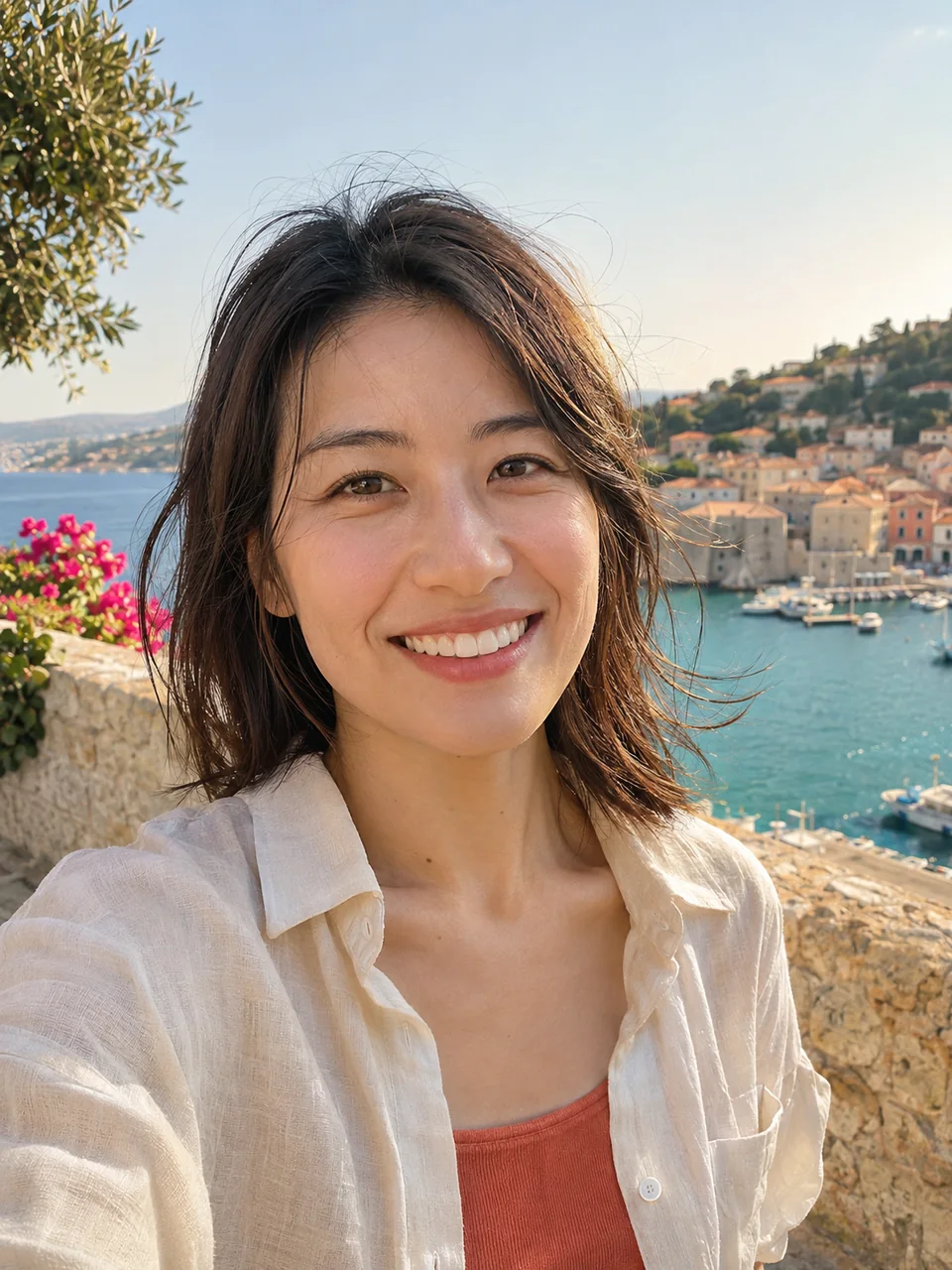
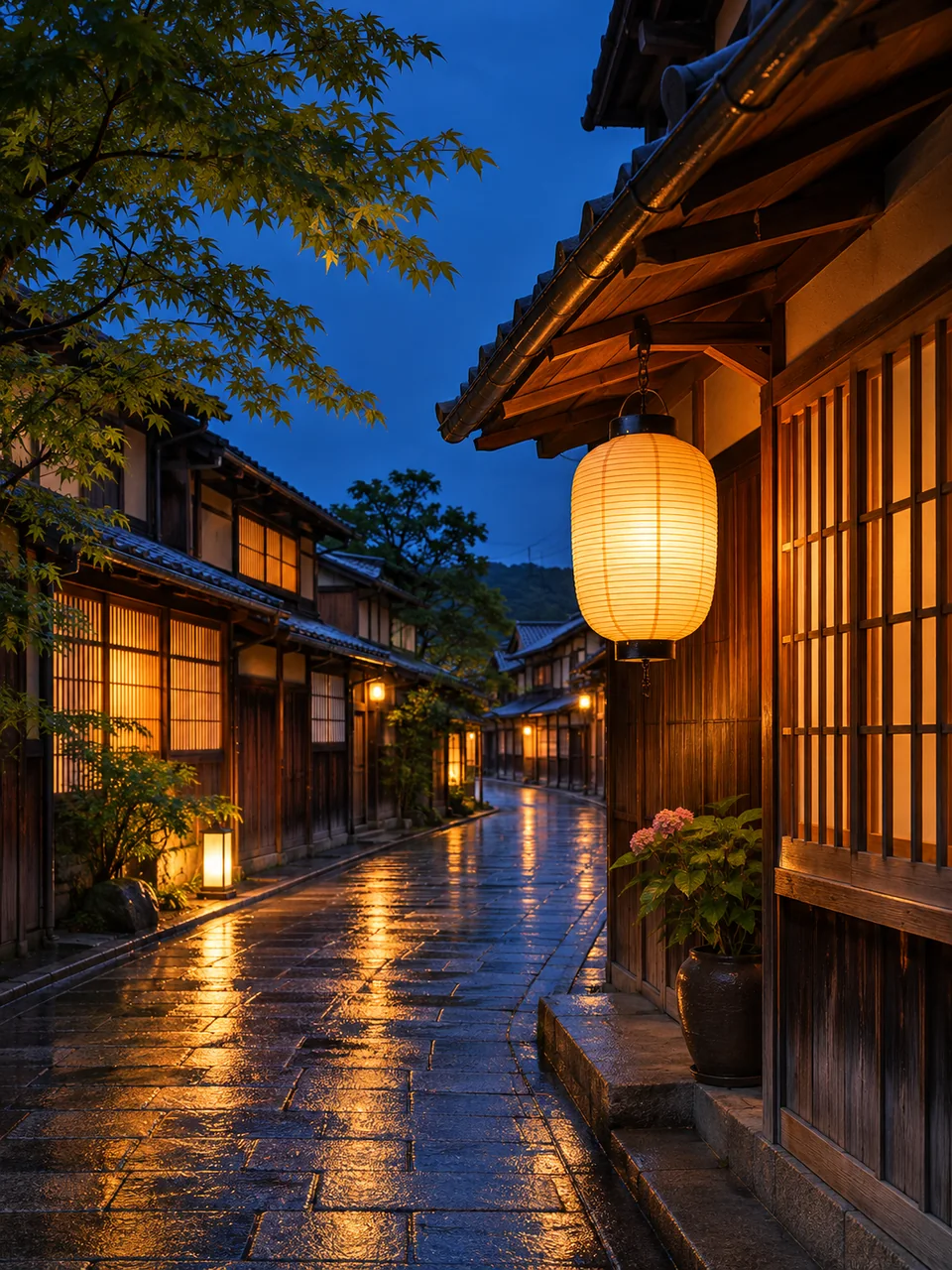
IllustrationImages d’exemple. Les groupes de caméras disponibles dépendent de votre appareil.

Composez une prise.

Choisissez jusqu’à trois caméras, réglez chacune en vertical ou en horizontal, choisissez le mode d’enregistrement, puis appuyez sur le déclencheur. Les fichiers que vous garderiez s’affichent à côté.

Scène
Caméras
Cadrage
AArrière 1×
BAvant
CTélé
Enregistrer en
AArrière 1×

Ce que vous gardez

Aperçu
  1. ACAMERA-AArrière 1× · Portrait 9:16Vidéo
  2. BCAMERA-BAvant · Portrait 9:16Vidéo
  3. CCAMERA-CTélé · Paysage 16:9Vidéo

Déplacer les petites vues ne change que votre écran, pas les fichiers séparés.

IllustrationInteractive, avec des images d’exemple. Dans l’app, seuls les groupes de caméras et les formats pris en charge par votre appareil apparaissent.

Vertical et horizontal.
Même prise.

Réglez une caméra en portrait et une autre en paysage. Elles démarrent et s’arrêtent ensemble : un fichier 9:16 et un fichier 16:9 issus du même instant.

  • Chaque caméra garde un seul cadrage pendant toute la prise. Deux formats demandent deux caméras.
  • Auto suit l’orientation de l’appareil avant l’enregistrement. Le cadrage de chaque caméra reste fixe pendant la prise.
  • Allcamera enregistre les fichiers. Le montage et la publication restent entre vos mains.
Filmer en vertical et en horizontal en même temps
00:00:04:00

B1× · Portrait 9:16

pour les Shorts et TikTok

00:00:04:00

A0,5× · Paysage 16:9

pour YouTube

IllustrationImages d’exemple

Gardez-les séparées.
Ou réunies.

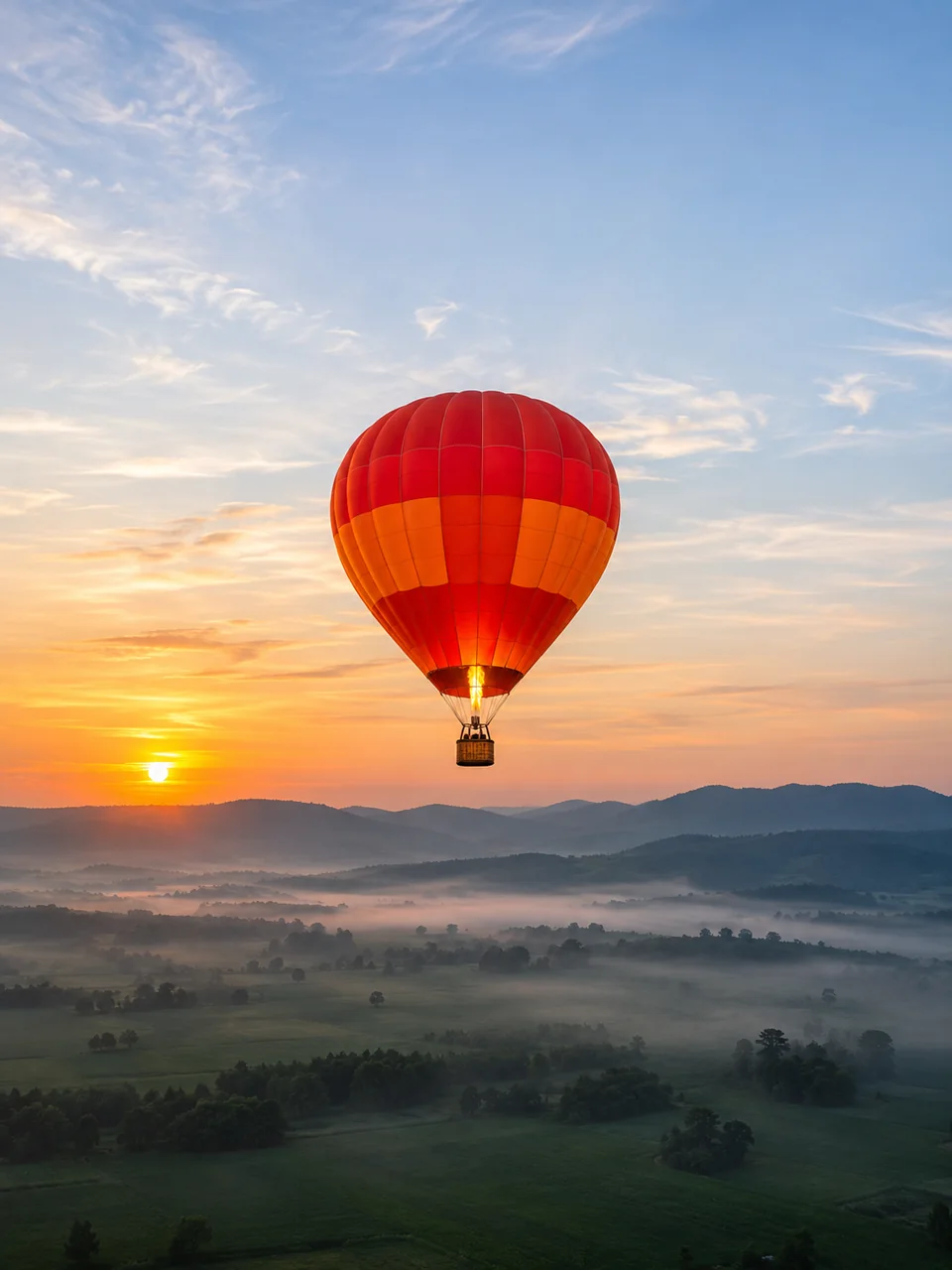
IllustrationAnimation créée à partir d’images d’exemple · sans son · pas une prise de vue réelle

Illustration animée muette de 12 secondes, créée à partir de photos d’exemple d’une montgolfière au-dessus de collines brumeuses. La caméra A, une vue large en paysage 16:9, et la caméra B, une vue plus serrée en portrait 9:16, apparaissent côte à côte comme deux fichiers séparés pendant que leurs barres de progression avancent ensemble. Elles se combinent ensuite en une seule image dans l’image : A occupe tout le cadre et B devient une petite vignette en portrait dans le coin inférieur droit.

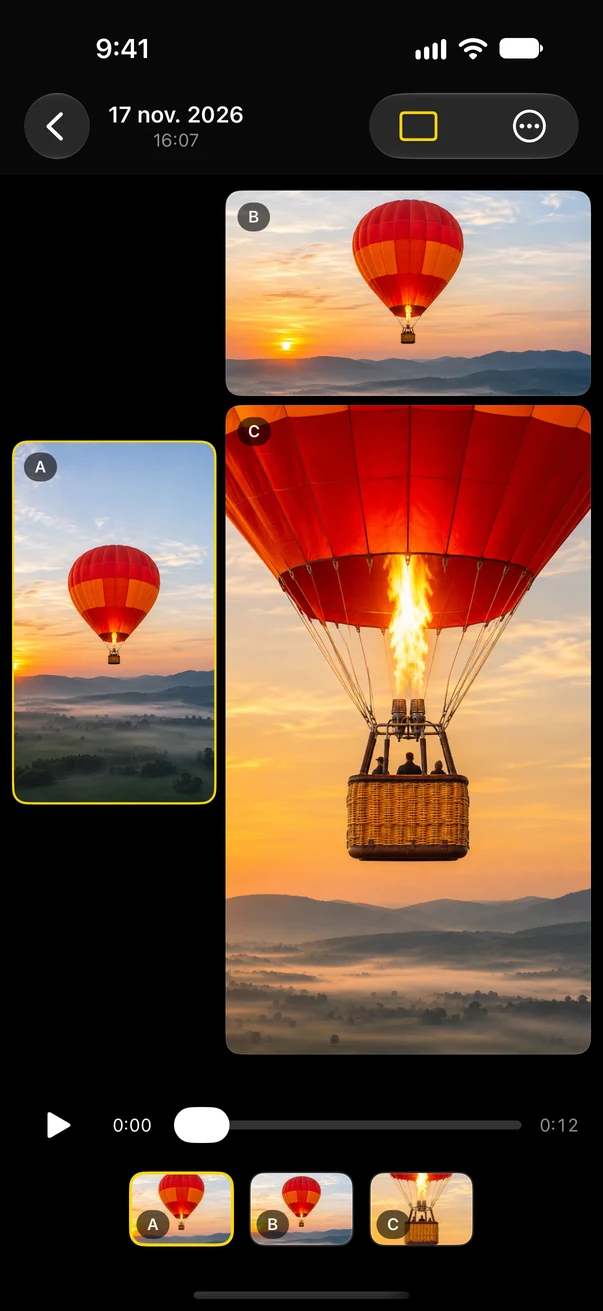
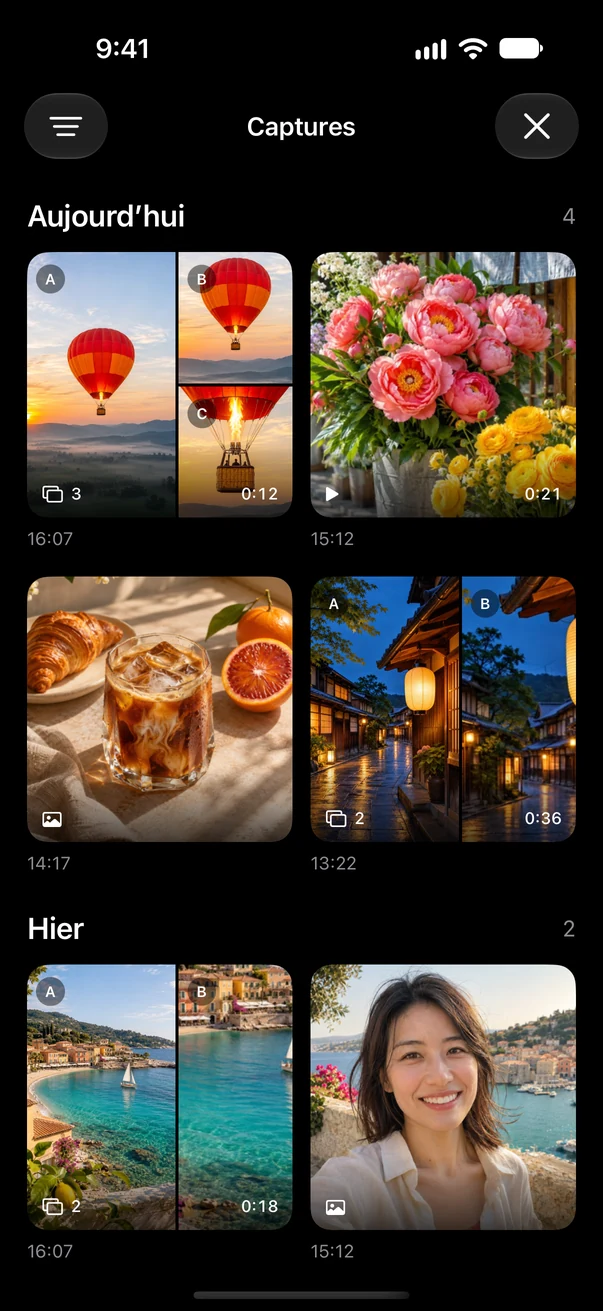
Galerie d’Allcamera comparant côte à côte les vidéos originales synchronisées des caméras A, B et C.

Fichiers séparés

Un original synchronisé par caméra, chacun avec son propre cadrage et sa propre qualité. Prêts pour votre logiciel de montage habituel.

  • Étiquetés A, B et C, regroupés en une seule prise
  • Comparez les vues côte à côte dans la galerie
  • Créez plus tard une vidéo en image dans l’image à partir d’originaux compatibles
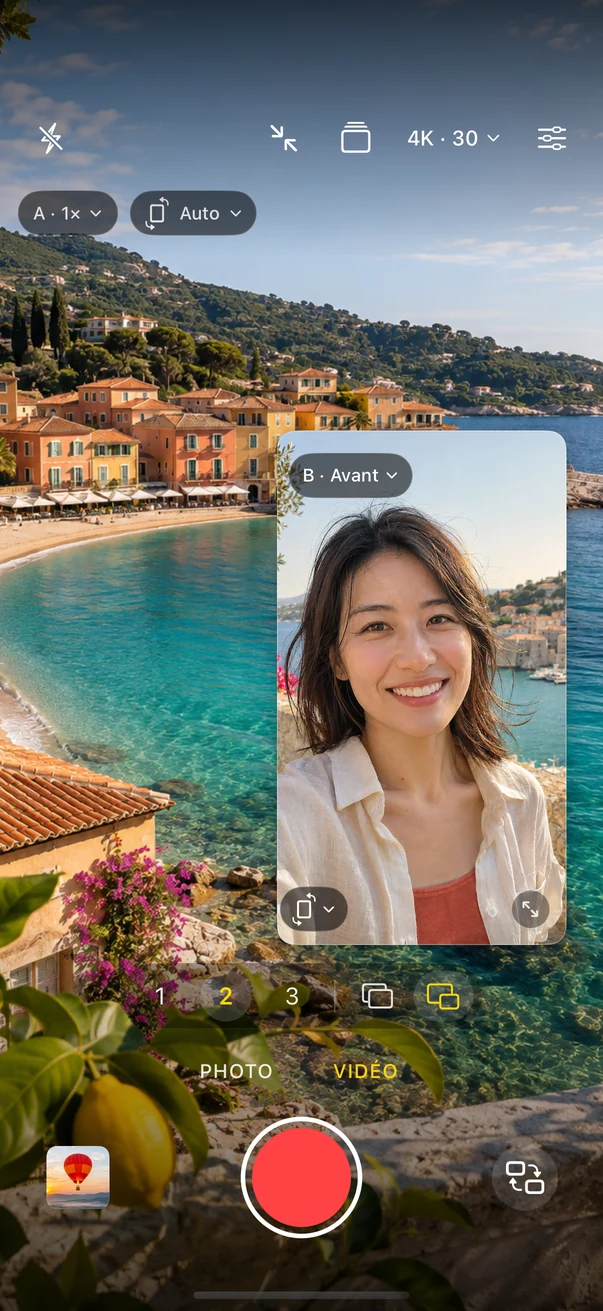
Écran de caméra d’Allcamera en mode vidéo, avec une grande vue arrière d’un littoral et une vignette déplaçable de la caméra avant.

Incrustation (image dans l’image)

Une photo ou une vidéo avec toutes les caméras sélectionnées. Déplacez et redimensionnez les petites vues : le fichier enregistré suit votre disposition.

  • Toutes les caméras sélectionnées sont incluses
  • La caméra A définit le cadre et son format
  • Prêt à partager tel quel

Écran réelImages d’exemple dans les aperçus de la caméra

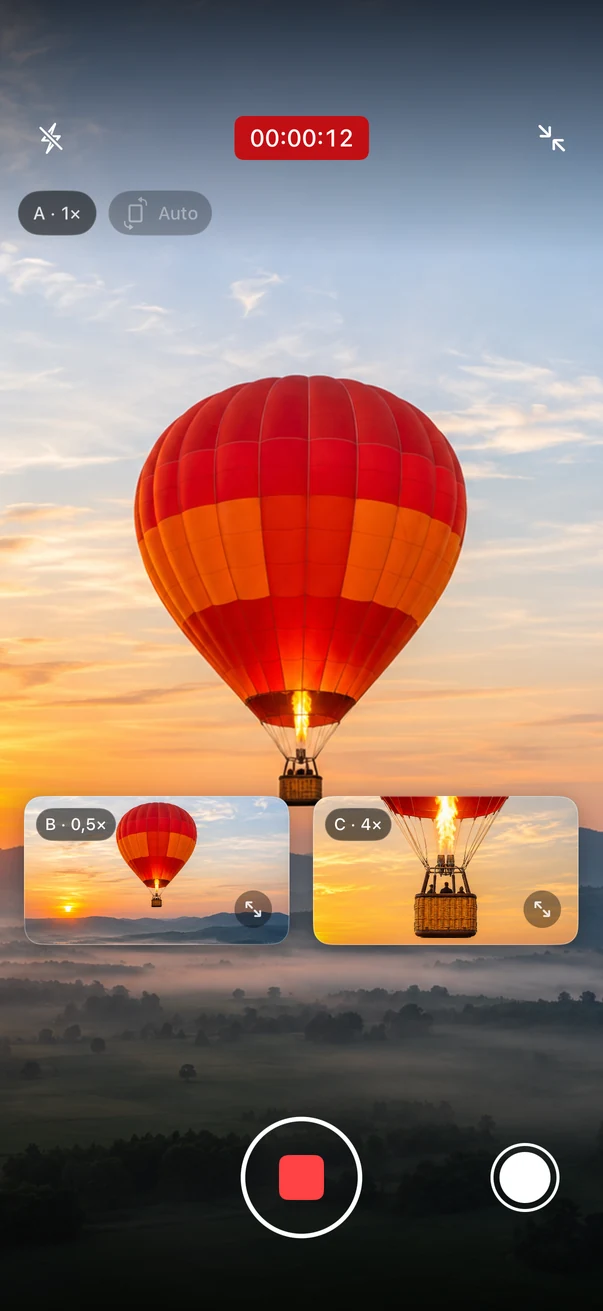
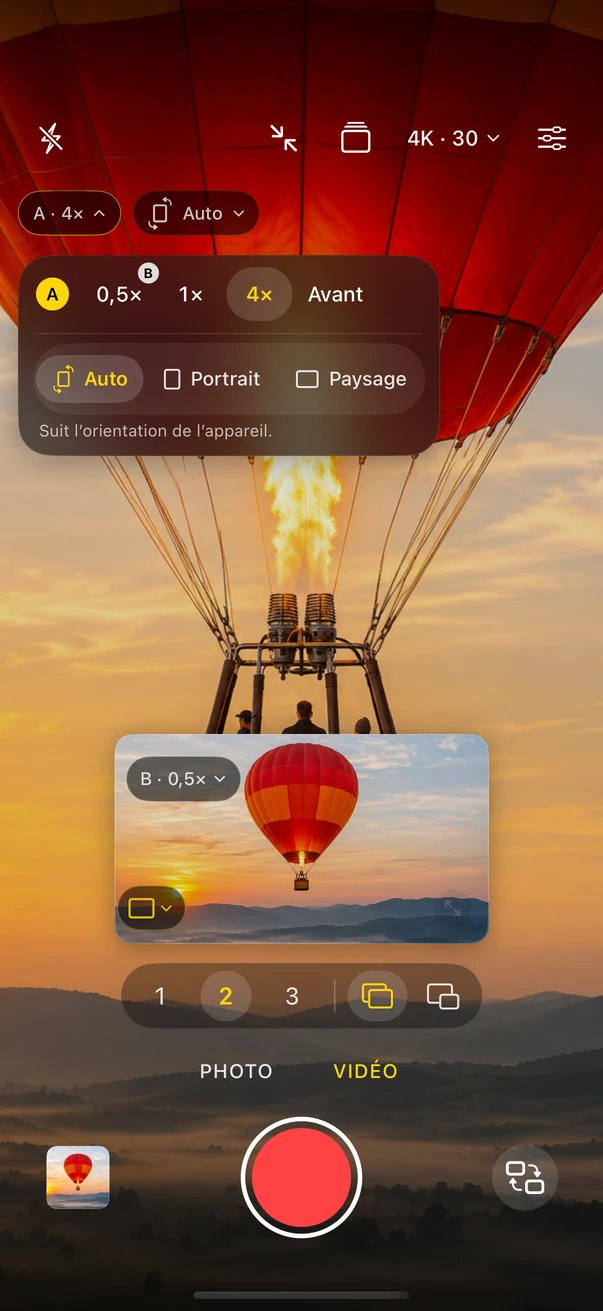
Allcamera enregistrant avec trois caméras : une grande vue d’une montgolfière et deux petites vues déplaçables marquées B et C. Fiche d’objectifs d’Allcamera pour la caméra A, avec 0,5×, 1×, 4× et avant, et les cadrages auto, portrait et paysage.

Chaque vue.
Ses propres réglages.

  1. 01

    Objectif

    Touchez le badge d’objectif d’une vue pour choisir 0,5×, 1×, téléobjectif ou Avant, selon ce que propose votre appareil. Choisir un objectif déjà utilisé par une autre vue échange les deux.

  2. 02

    Cadrage

    Auto, Portrait ou Paysage, réglé séparément pour chaque caméra. En photo comme en vidéo, en fichiers séparés comme en image dans l’image.

  3. 03

    Mise au point

    Touchez une vue pour faire la mise au point et la mesure à cet endroit. Maintenez le doigt pour verrouiller la mise au point et l’exposition.

  4. 04

    Exposition

    Faites glisser le soleil vers le haut ou le bas sur n’importe quelle vue. Chaque caméra garde sa propre luminosité, même pendant l’enregistrement.

  5. 05

    Préréglages

    Des dispositions intégrées comme Avant et arrière apparaissent quand votre appareil peut utiliser ces caméras. Premium enregistre les vôtres.

  6. 06

    Un seul déclencheur

    Toutes les caméras sélectionnées démarrent et s’arrêtent ensemble. Si c’est disponible, prenez des photos avec toutes les caméras pendant l’enregistrement.

Écran réelImages d’exemple dans les aperçus de la caméra

Votre appareil fixe les limites.
Vous les voyez d’abord.

Les caméras qui fonctionnent ensemble se partagent un même budget matériel, et iOS n’autorise que certains formats en capture multicaméra. Un objectif qui filme en 4K à 60 i/s seul peut filmer moins avec d’autres. Allcamera lit ce que signale votre appareil et affiche la taille et la cadence réelles de chaque caméra avant l’enregistrement.

Schéma sans échelle. Les limites réelles varient selon l’appareil, la version d’iOS, les objectifs et la température.

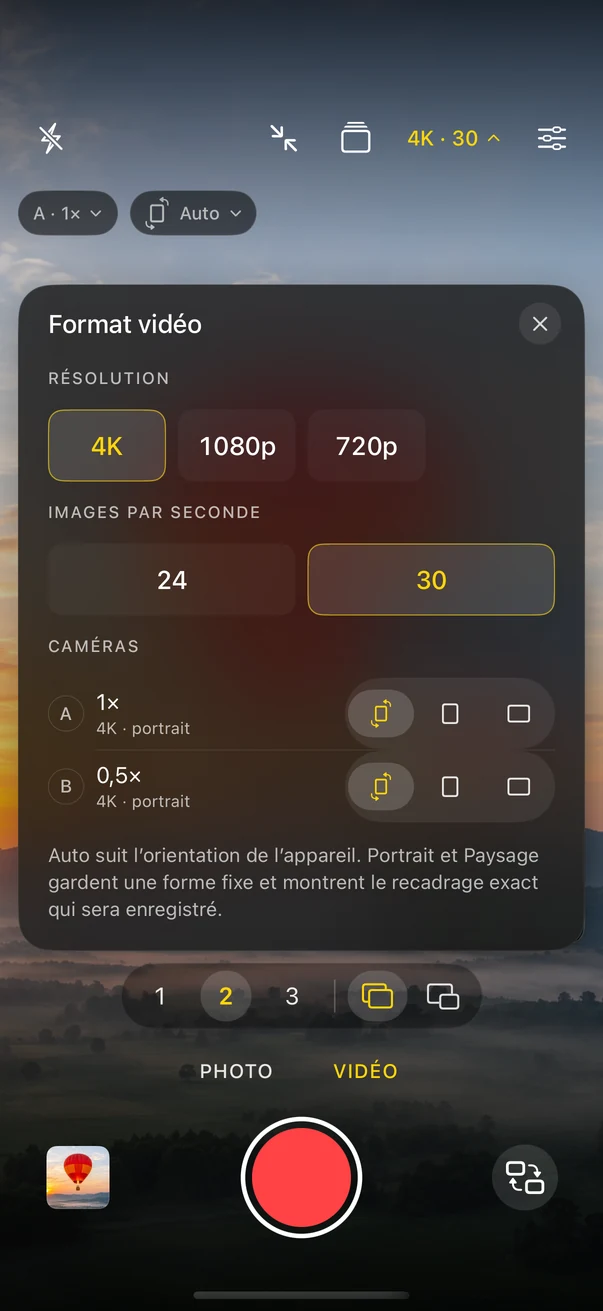
Panneau de format vidéo d’Allcamera indiquant la résolution, la cadence et la taille et le cadrage réels de chaque caméra.

Vérifiez gratuitement

  1. Installez Allcamera. Aucun achat n’est nécessaire pour découvrir l’app.
  2. Choisissez Vidéo, puis 1, 2 ou 3. Seuls les nombres pris en charge par votre appareil apparaissent.
  3. Touchez la taille et la cadence en haut. Le panneau indique la taille réelle de chaque caméra.
  4. Décidez pour Premium une fois que vous avez vu ce que propose votre appareil.

Premium débloque l’enregistrement. Il n’augmente jamais ce que votre matériel prend en charge.

Quelles caméras peuvent filmer ensemble, et en quelle qualité

Écran réelImages d’exemple dans les aperçus de la caméra

Photos gratuites.
Vidéo, en un seul achat.

Version gratuite

Gratuit

  • Photos avec une caméra ou un groupe compatible de trois au maximum
  • Photos séparées ou une seule photo en image dans l’image, cadrage par caméra
  • Taille standard, environ 12 MP ou moins selon la caméra
  • Préréglages intégrés, rappel des préréglages enregistrés et galerie privée
  • Découvrez les réglages vidéo et la qualité prise en charge avant d’acheter

Allcamera Premium

Achat unique

  • Vidéo avec une, deux ou trois caméras, si l’appareil le permet
  • Enregistrement à la résolution et à la cadence prises en charge par les caméras choisies
  • Tailles de photo plus grandes signalées par vos caméras
  • Enregistrez et mettez à jour vos préréglages, et rouvrez si vous le souhaitez votre dernière configuration

L’App Store affiche le prix de votre pays ou région avant l’achat. Pas d’abonnement ni de renouvellement. Restaurez vos achats avec le même compte Apple. Vos captures et préréglages enregistrés restent accessibles si l’accès Premium change.

Pour la capture sur l’appareil : la diffusion en direct, les caméras externes, le montage automatique, ProRes/Log et la mise en pause ou le découpage d’une prise ne sont pas inclus.

Guides

  1. 01Comment filmer avec la caméra avant et la caméra arrière en même temps sur iPhoneFilmez votre visage et la scène en une seule prise sur iPhone ou iPad : compatibilité, caméra avant et objectif arrière, cadrage par caméra et enregistrement.
  2. 02Comment filmer une vidéo verticale et une horizontale en une seule prise sur iPhoneUn fichier 9:16 et un fichier 16:9 du même instant grâce à deux caméras d’iPhone. Étapes, recadrage à surveiller et ce que YouTube considère comme un Short.
  3. 03Fichiers séparés ou image dans l’image ? Comment enregistrer une prise multicaméraQuand garder un original synchronisé par caméra, quand enregistrer une seule photo ou vidéo en image dans l’image : qualité et réglage dans Allcamera.
  4. 04Quelles caméras de l’iPhone peuvent filmer ensemble, et en quelle qualité ?Pourquoi plusieurs caméras d’iPhone à la fois réduisent la résolution ou la cadence, ce que décide iOS, un iPhone de test et comment vérifier le vôtre.

Questions fréquentes.

Puis-je filmer avec la caméra avant et la caméra arrière en même temps ?

Oui, sur les appareils qui prennent en charge la capture multicaméra. Choisissez 2 au-dessus du déclencheur, réglez une vue sur la caméra avant et l’autre sur un objectif arrière, puis enregistrez. Les deux caméras démarrent et s’arrêtent ensemble.

Tous les iPhone prennent-ils en charge trois caméras ?

Non. Allcamera détecte les combinaisons de caméras et les formats que votre appareil peut utiliser. Le nombre d’objectifs, les tailles de photo, la résolution et la cadence vidéo varient selon l’appareil, la version d’iOS et le groupe de caméras actif. Payer ne change pas ce que le matériel prend en charge.

Puis-je obtenir une vidéo verticale et une horizontale en une seule prise ?

Oui, avec deux caméras. Réglez l’une en portrait et l’autre en paysage. Chaque caméra a un seul cadrage par prise, et Allcamera ne fait ni montage ni publication à votre place.

Premium est-il un abonnement ?

Non. Premium est un achat unique à vie : l’App Store affiche votre prix local avant l’achat et il n’y a aucun renouvellement. Utilisez Restaurer les achats avec le même compte Apple après une réinstallation ou sur un autre appareil compatible.

Où sont enregistrées mes photos et vidéos ?

Dans la galerie privée d’Allcamera, sur votre appareil. Elles ne sont pas copiées automatiquement dans Photos ni envoyées sur nos serveurs. Vous décidez du partage et de l’exportation. Les réglages de sauvegarde de votre appareil peuvent inclure les données de l’app.

Y a-t-il une limite de durée d’enregistrement ?

Si une configuration affiche une limite d’enregistrement d’une minute, elle s’applique aussi avec Premium. À la limite, toutes les caméras sélectionnées s’arrêtent et s’enregistrent ensemble. Les autres configurations n’ont aucune limite de durée imposée par l’app.

De quoi ai-je besoin ?

D’un iPhone ou d’un iPad sous iOS ou iPadOS 18 ou version ultérieure. Les options multicaméras n’apparaissent que si l’appareil les prend en charge.


Appuyez une fois.

Télécharger dans l’App Store

Téléchargement gratuit. Les photos sont gratuites ; la vidéo s’achète une seule fois.