
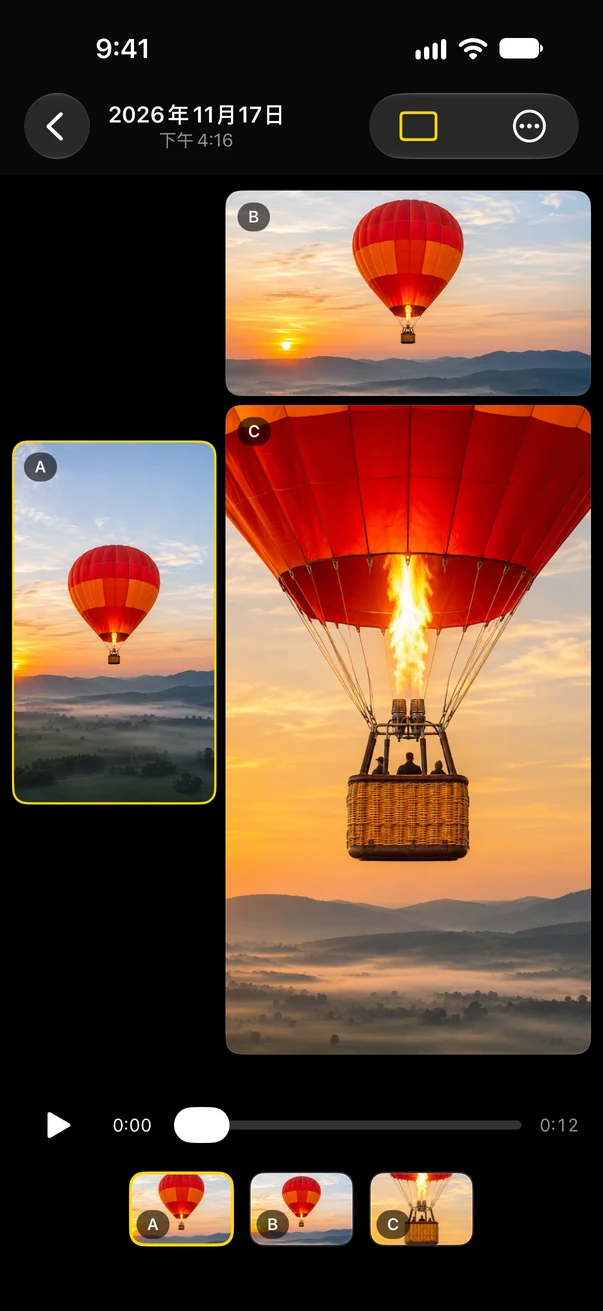
分開的檔案
每台相機一個同步原始檔,各自保留構圖與畫質。可直接匯入你慣用的剪輯 App。
- 以 A、B、C 標示,歸為同一次拍攝
- 在圖庫中並排比較各畫面
- 之後可用相容的原始檔製作子母畫面影片
Allcamera: 雙鏡頭同時錄影相機
前置與後置一起拍,或後置鏡頭並排拍。同一次拍攝同時得到直式與橫式。為你的下一支 Vlog 而生。

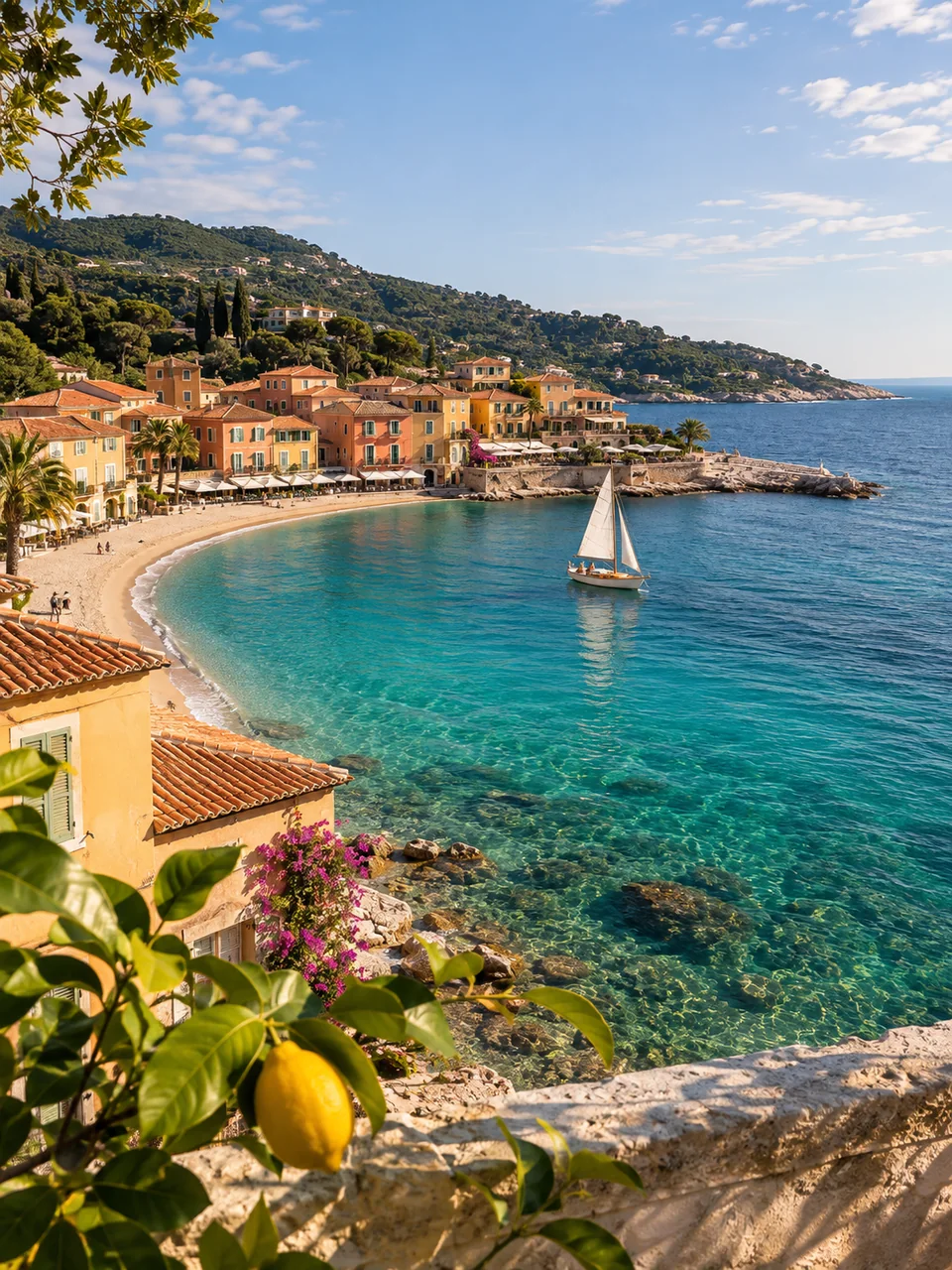
A後置 1×橫向
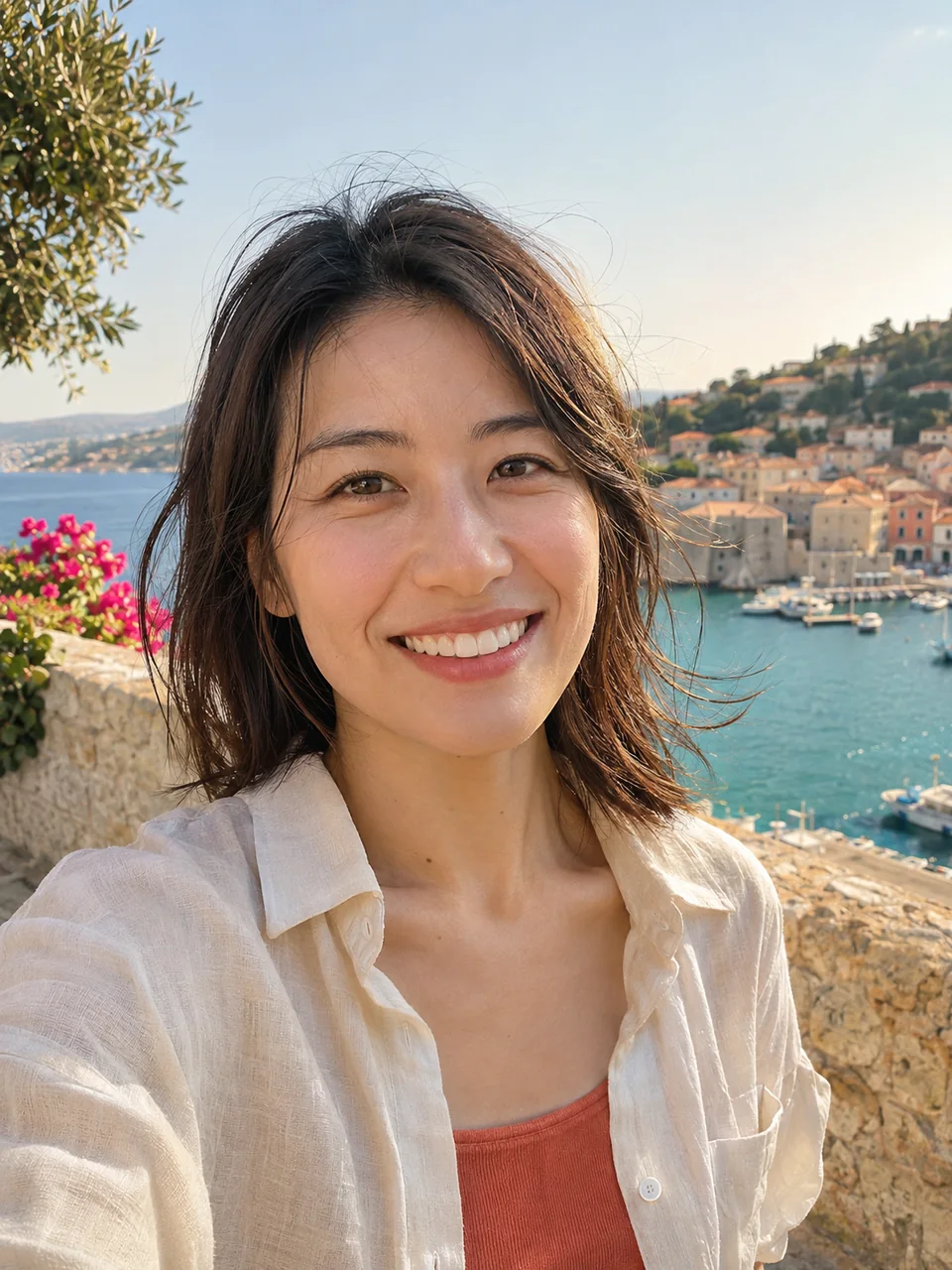
B前置直向
C望遠橫向
示意圖範例圖片。可使用的相機組合依你的裝置而定。
最多選三台相機,分別設為直向或橫向,選好儲存方式後按下快門。會保留下來的檔案就顯示在旁邊。
A後置 1×
移動小畫面只會改變螢幕顯示,不影響分開的檔案。
示意圖可互動,使用範例圖片。在 App 中,只會顯示你的裝置支援的相機組合與格式。
把一台相機設為直向,另一台設為橫向。兩者同時開始、同時停止,9:16 和 16:9 兩個檔案來自同一瞬間。
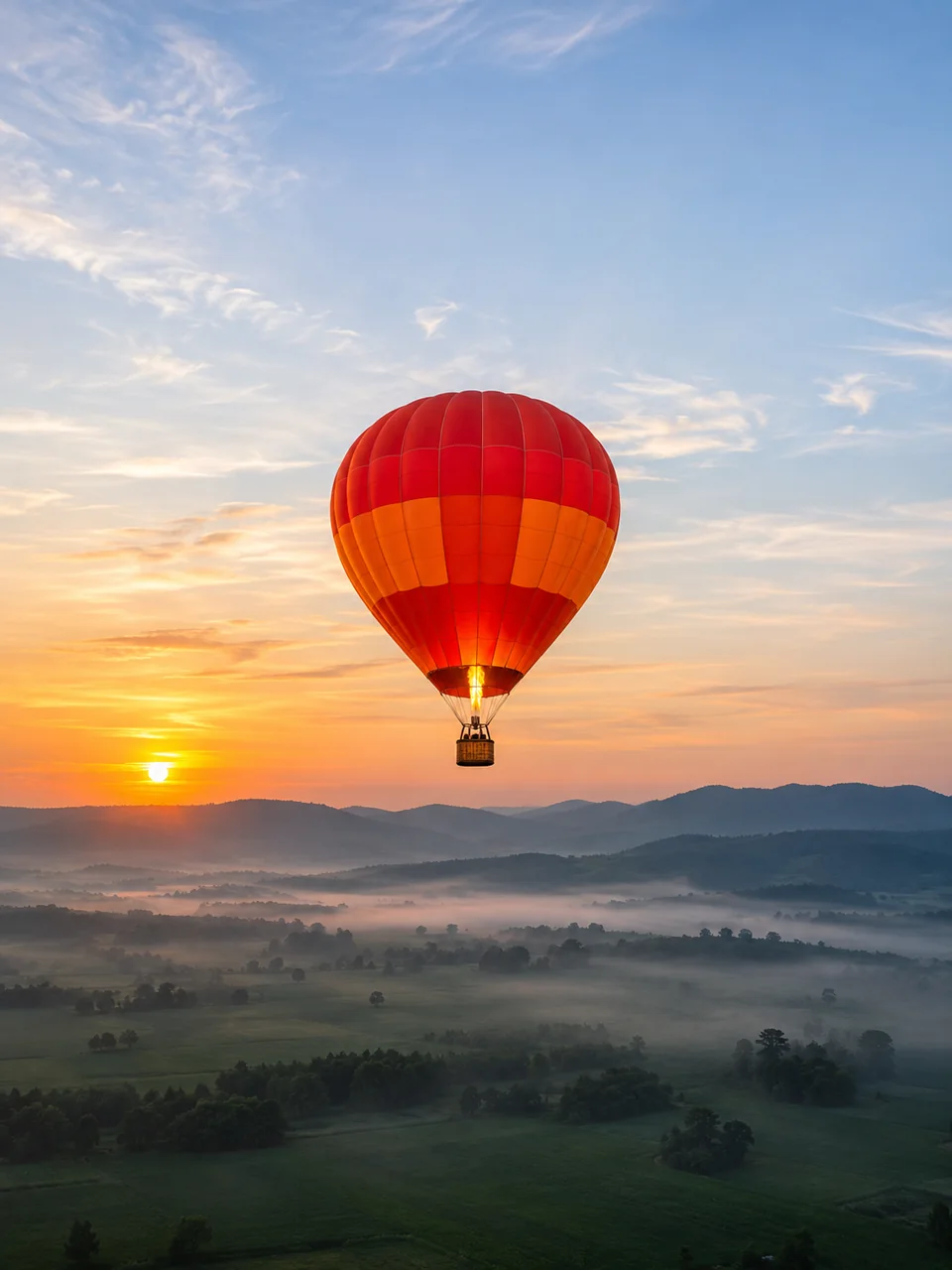 00:00:04:00
B1× · 直向 9:16
適合 Shorts 與 TikTok
00:00:04:00A0.5× · 橫向 16:9
適合 YouTube
示意圖範例圖片
示意圖以範例圖片製作的動態示意 · 無聲 · 並非實拍畫面
一段無聲、12 秒的動態示意,以霧中山丘上熱氣球的範例照片製作。相機 A 是寬廣的橫向 16:9 畫面,相機 B 是更近的直向 9:16 畫面,兩者作為兩個分開的檔案並排,進度條同時增長。接著合成一個子母畫面:A 填滿畫面,B 變成右下角的小直向視窗。
每台相機一個同步原始檔,各自保留構圖與畫質。可直接匯入你慣用的剪輯 App。
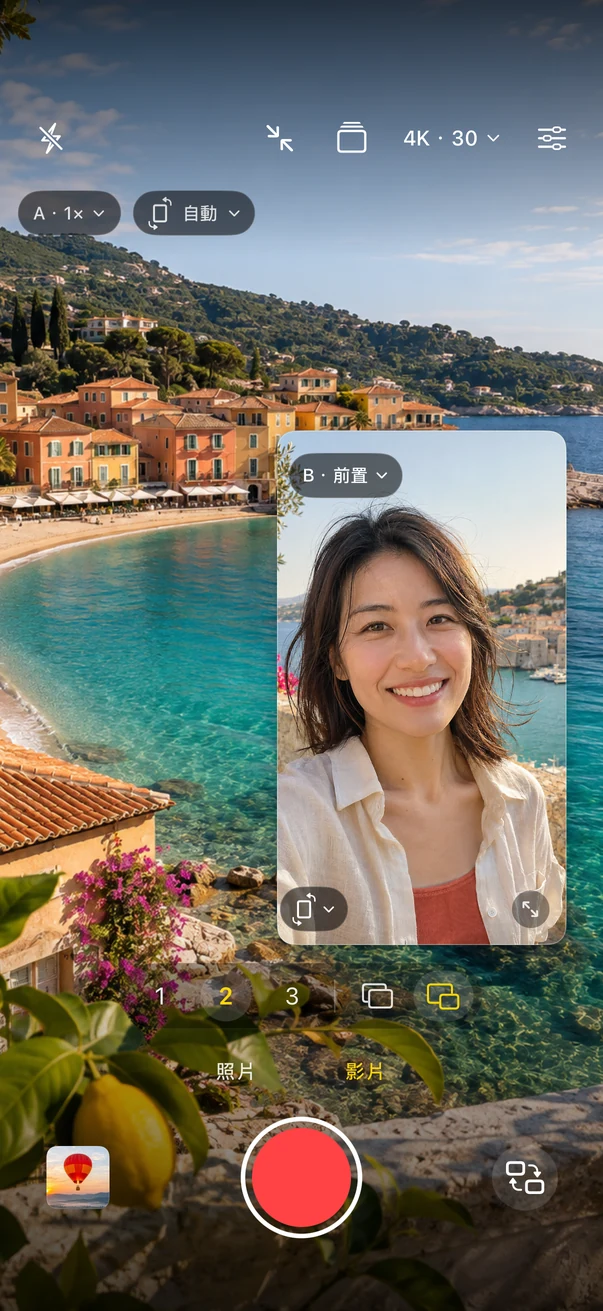
把所有選取的相機放進一張照片或一支影片。小畫面可以拖移和調整大小,儲存的檔案會依你的配置產生。
實際 App 畫面相機預覽中為範例圖片
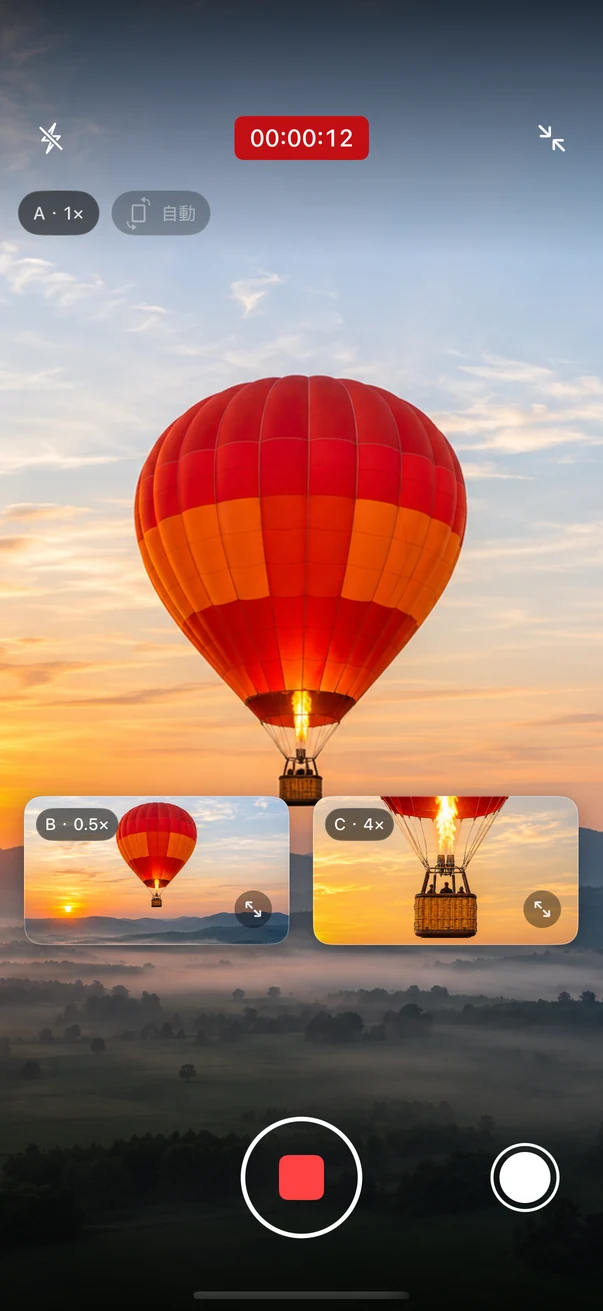
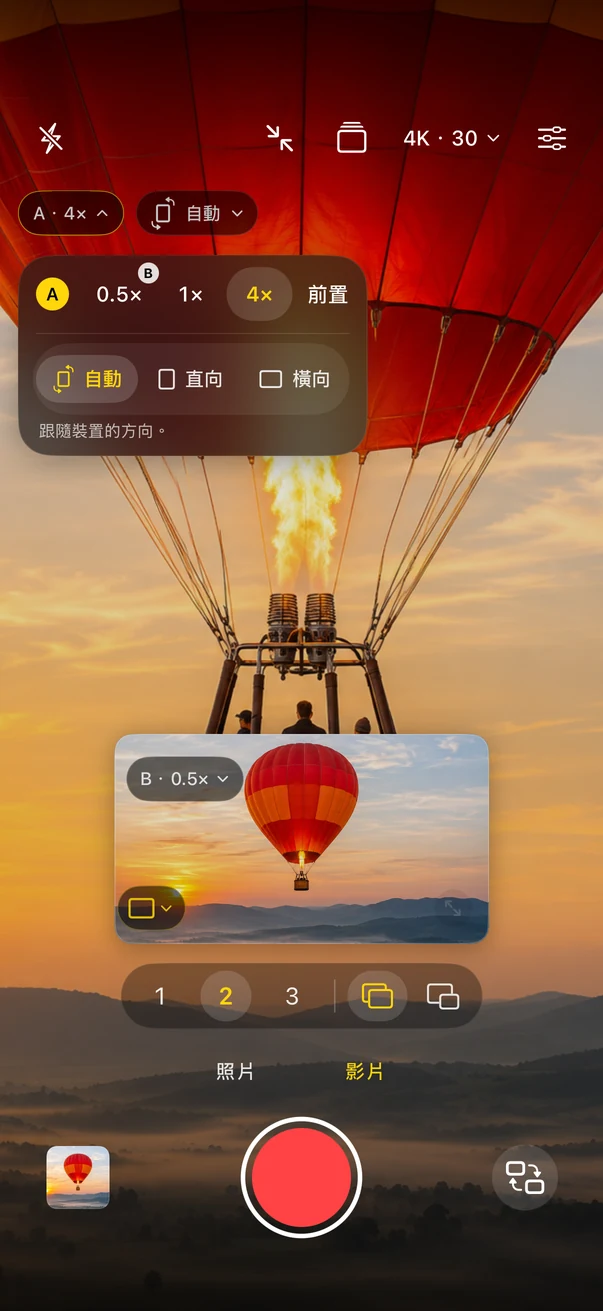
點一下畫面上的鏡頭標籤,從 0.5×、1×、望遠和「前置」中選擇(以裝置提供的為準)。選擇另一個畫面正在使用的鏡頭時,兩者會互換。
「自動」「直向」「橫向」可為每台相機分別設定。拍照與影片、分開的檔案與子母畫面都適用。
點一下畫面即可在該位置對焦與測光。按住可鎖定對焦與曝光。
在任一畫面上下拖移太陽圖示。每台相機的亮度各自獨立,錄影時也能調整。
「前後相機」等內建配置,會在裝置能同時使用這些相機時出現。進階版還能儲存你自己的設定。
所有選取的相機同時開始、同時停止。在支援的配置下,錄影時也能用所有相機拍照。
實際 App 畫面相機預覽中為範例圖片
同時運作的相機共用同一份硬體預算,而且 iOS 在多相機拍攝中只允許特定格式。單獨使用時能拍 4K 60fps 的鏡頭,和其他相機一起使用時可能會降低。Allcamera 會讀取裝置回報的資訊,在錄影前顯示每台相機的實際尺寸與影格速率。
示意圖,比例並不精確。實際上限依裝置、iOS 版本、鏡頭與溫度而異。
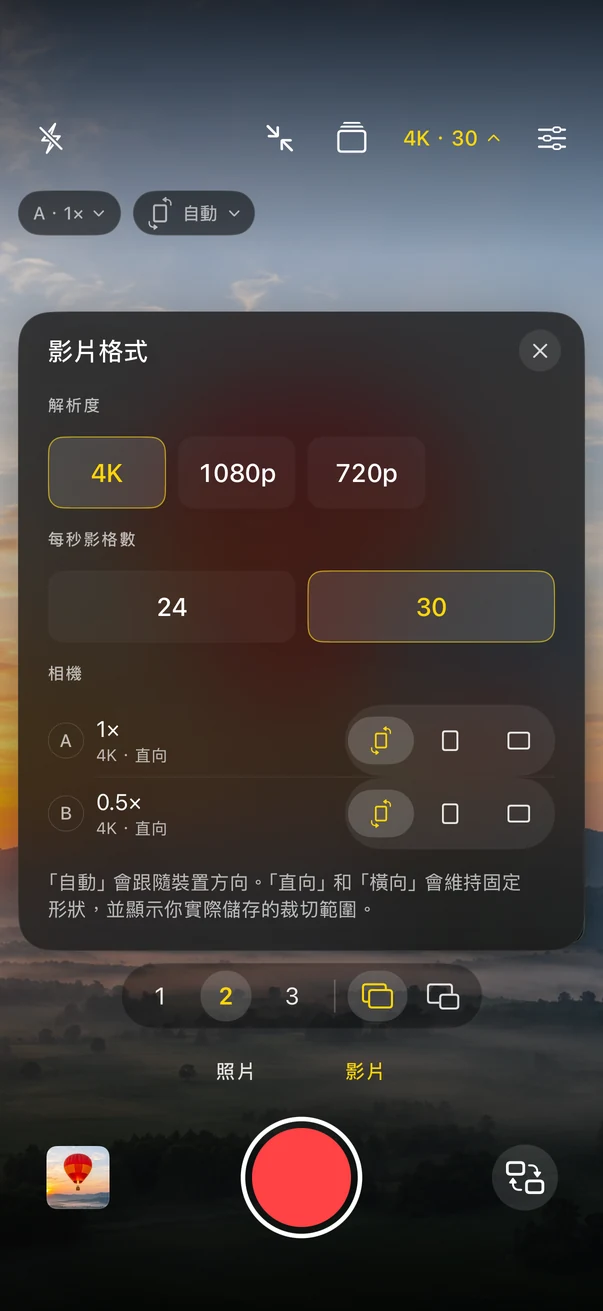
進階版解鎖錄影,但不會提高硬體支援的上限。
哪些相機能同時錄影,畫質如何實際 App 畫面相機預覽中為範例圖片
同一次拍攝的各個畫面,會集中保存在裝置上的 Allcamera 私人圖庫。你可以並排比較、同步播放影片,在想分享時分享其中一個原始檔或全部。
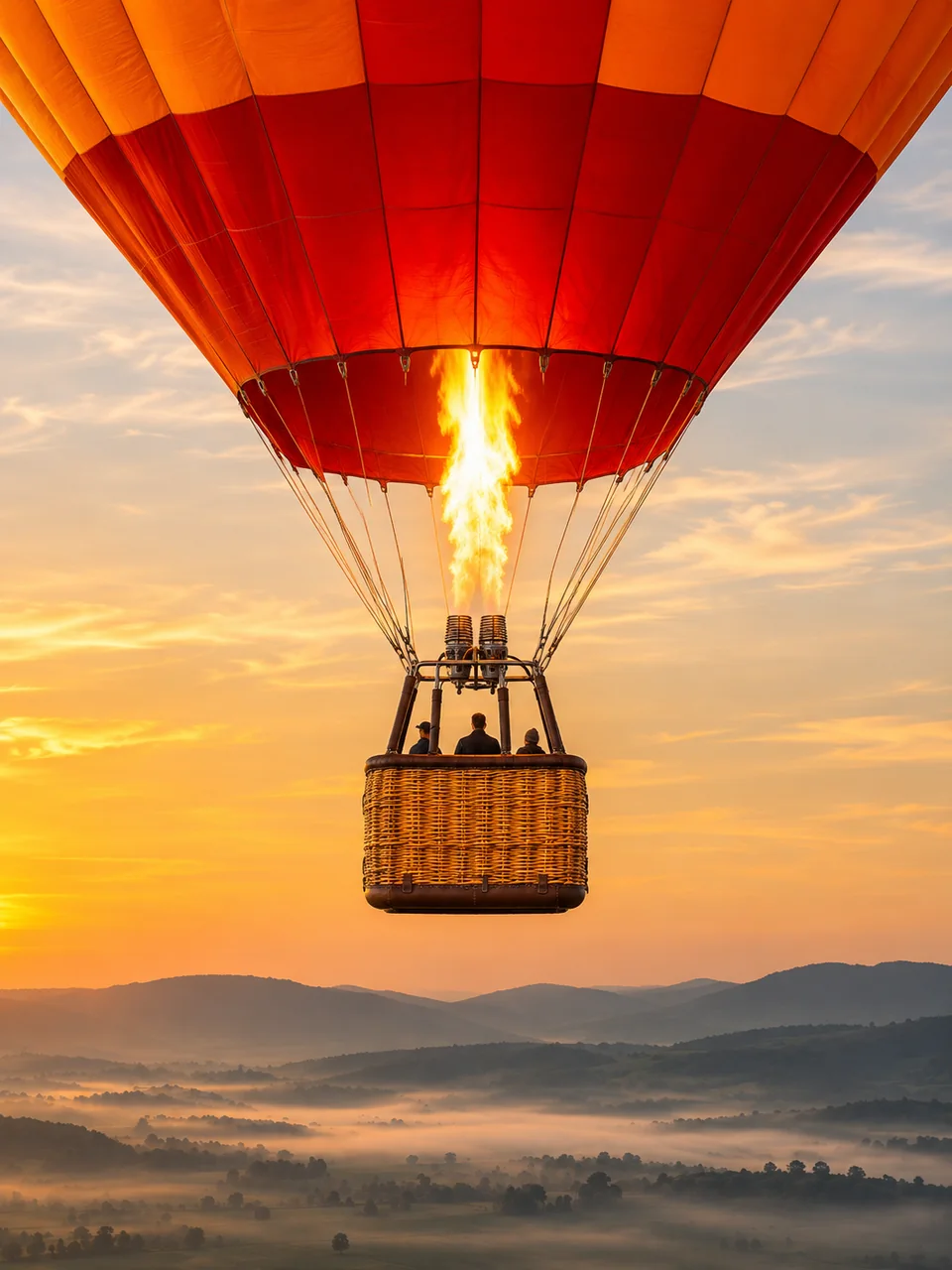
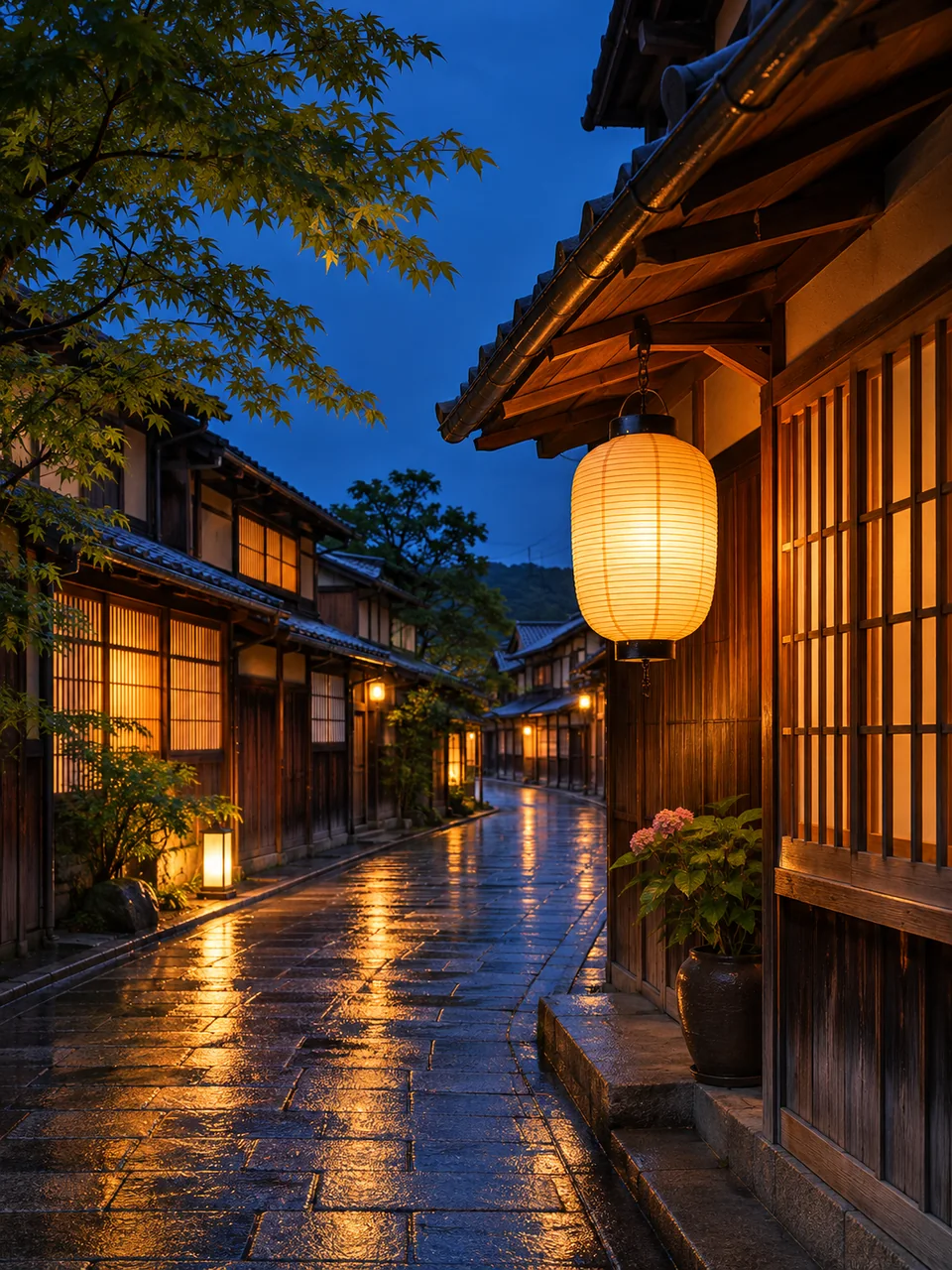


示意圖範例拍攝的印樣
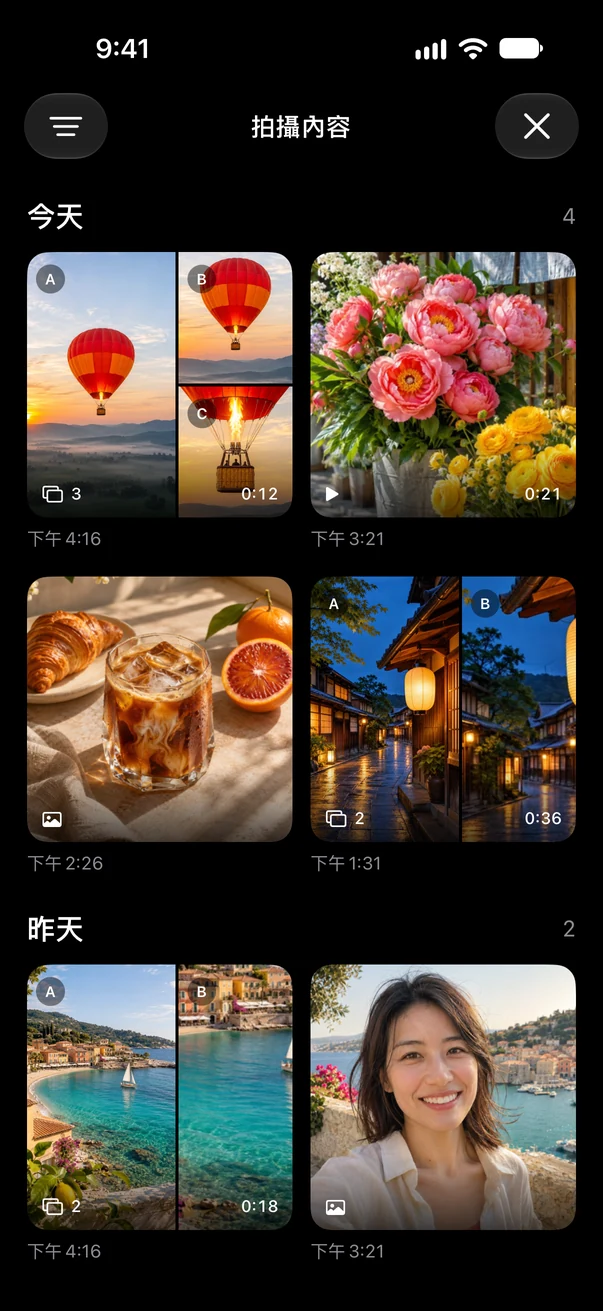
實際 App 畫面相機預覽中為範例圖片
免費
一次性購買
購買前,App Store 會顯示你所在國家或地區的價格。沒有訂閱,也不會自動續訂。可用同一個 Apple 帳號回復購買項目。即使進階版權限有所變動,現有的拍攝內容與已儲存的預設組仍可使用。
這是在裝置上拍攝的 App:不支援直播、外接相機、自動剪輯、ProRes/Log,也無法暫停或分段錄影。
可以,前提是裝置支援多相機拍攝。在快門上方選擇 2,把一個畫面設為前置相機,另一個設為後置鏡頭,然後錄影。兩台相機同時開始、同時停止。
不是。Allcamera 會偵測裝置能執行的相機組合與格式。鏡頭數量、照片尺寸、影片解析度與影格速率,會依裝置、iOS 版本與目前的相機組合而異。付費不會改變硬體支援的範圍。
可以,需要兩台相機。一台設為直向,另一台設為橫向。每台相機每次拍攝只有一種構圖,Allcamera 不會替你剪輯或發布。
不是。進階版是一次買斷、永久有效的購買:購買前 App Store 會顯示當地價格,也沒有續訂。重新安裝或在其他相容裝置上,請用同一個 Apple 帳號「回復購買項目」。
儲存在裝置上的 Allcamera 私人圖庫。不會自動拷貝到「照片」,也不會上傳到我們的伺服器。分享與匯出由你自行決定。依裝置的備份設定,App 資料可能會被備份。
如果所選配置顯示 1 分鐘錄影限制,使用進階版時同樣適用。到達限制時,所有選取的相機會同時停止並儲存。其他配置沒有 App 設定的時間限制。
需要搭載 iOS 或 iPadOS 18 或以上版本的 iPhone 或 iPad。只有裝置支援時才會顯示多相機選項。
免費下載。拍照免費,影片一次購買。